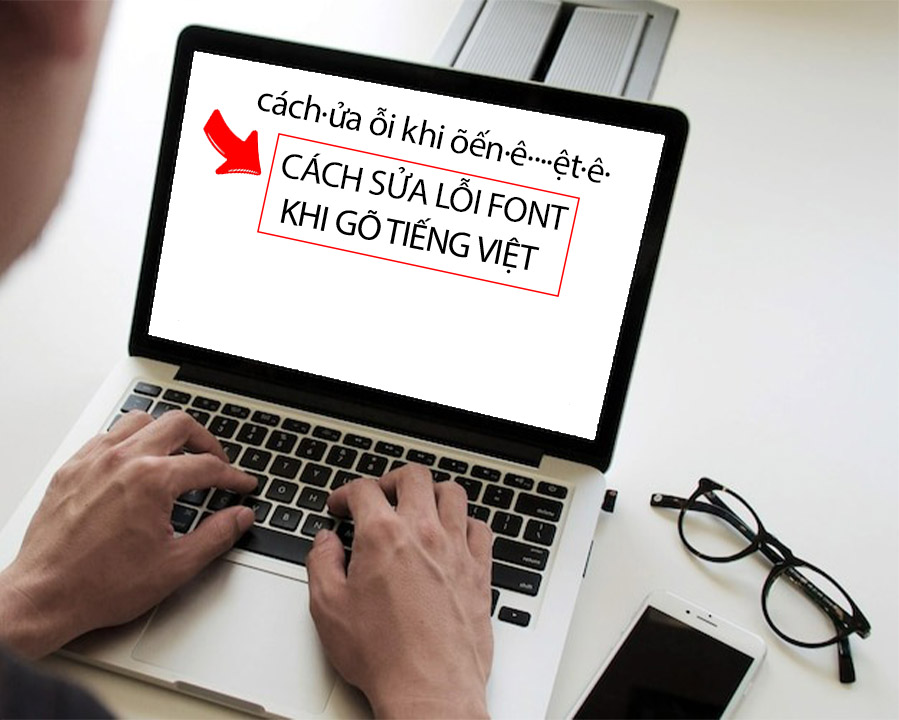
Laptop bị lỗi font chữ khi gõ văn bản là tình trạng khá phổ biến, gây nhiều khó chịu cho người dùng, đặc biệt là học sinh – sinh viên và nhân viên văn phòng. Lỗi này khiến chữ hiển thị sai, bị nhảy ký tự, mất dấu hoặc xuất hiện các ký hiệu lạ. Vậy nguyên nhân do đâu và cách khắc phục như thế nào? Hãy cùng tìm hiểu chi tiết trong bài viết dưới đây.
Dấu Hiệu Laptop Bị Lỗi Font Chữ Khi Gõ
Một số biểu hiện thường gặp của lỗi font chữ trên laptop bao gồm:
- Gõ tiếng Việt nhưng chữ bị mất dấu hoặc sai dấu
- Xuất hiện ký tự lạ như ô vuông, dấu hỏi, ký hiệu không mong muốn
- Văn bản hiển thị bình thường ở máy khác nhưng bị lỗi trên laptop của bạn
- Font chữ bị thay đổi ngẫu nhiên khi gõ hoặc khi mở file
Những lỗi này thường xảy ra khi soạn thảo văn bản trên Word, Excel, PowerPoint hoặc các trình duyệt web.
Nguyên Nhân Khiến Laptop Bị Lỗi Font Chữ
1. Chưa Cài Đặt Hoặc Thiếu Font Chữ
Laptop không có font chữ phù hợp (đặc biệt là font tiếng Việt như VNI, TCVN3) sẽ dẫn đến lỗi hiển thị khi gõ hoặc mở file từ máy khác.
2. Sai Bảng Mã Tiếng Việt
Việc sử dụng sai bảng mã (Unicode, VNI Windows, TCVN3) trong bộ gõ tiếng Việt như Unikey là nguyên nhân rất phổ biến.
3. Lỗi Bộ Gõ Tiếng Việt
Bộ gõ Unikey hoặc Vietkey bị lỗi, phiên bản cũ hoặc xung đột phần mềm có thể khiến laptop gõ chữ bị lỗi font.
4. File Văn Bản Sử Dụng Font Không Phổ Biến
Một số file Word được tạo bằng font hiếm, khi mở trên laptop khác không có font đó sẽ gây lỗi chữ.
5. Lỗi Hệ Điều Hành
Hệ điều hành Windows bị lỗi, thiếu cập nhật hoặc cài đặt không đầy đủ cũng có thể ảnh hưởng đến font chữ.
Cách Khắc Phục Laptop Bị Lỗi Font Chữ Khi Gõ
1. Kiểm Tra Và Chọn Đúng Bảng Mã
- Mở Unikey
- Chọn Bảng mã: Unicode
- Kiểu gõ: Telex hoặc VNI (tùy thói quen)
Unicode là bảng mã phổ biến và tương thích tốt nhất hiện nay.
2. Chuyển Đổi Font Chữ Bằng Unikey
Nếu mở file bị lỗi font:
- Mở Unikey → Công cụ (Ctrl + Shift + F6)
- Sao chép đoạn văn bản lỗi
- Chọn đúng bảng mã nguồn và đích → Chuyển mã
3. Cài Đặt Thêm Font Chữ
- Tải các bộ font phổ biến như: VNI, TCVN3, Font Full
- Giải nén và cài đặt vào thư mục Fonts của Windows
Sau khi cài, khởi động lại laptop để font hoạt động ổn định.
4. Cập Nhật Hoặc Cài Lại Bộ Gõ Tiếng Việt
- Gỡ phiên bản Unikey cũ
- Tải phiên bản mới nhất, chính thức
- Chạy với quyền quản trị (Run as Administrator)
5. Kiểm Tra Font Trong Phần Mềm Soạn Thảo
Khi gõ văn bản, hãy ưu tiên các font Unicode phổ biến như:
- Times New Roman
- Arial
- Calibri
- Tahoma
Cách Phòng Tránh Lỗi Font Chữ Trên Laptop
- Luôn sử dụng bảng mã Unicode
- Hạn chế dùng font hiếm, font không phổ biến
- Cài đặt đầy đủ bộ font cần thiết
- Cập nhật Windows và phần mềm thường xuyên
Kết Luận
Laptop bị lỗi font chữ khi gõ văn bản tuy không phải lỗi nghiêm trọng nhưng lại gây nhiều bất tiện trong học tập và công việc. Chỉ cần xác định đúng nguyên nhân và áp dụng các cách khắc phục trên, bạn hoàn toàn có thể xử lý nhanh chóng tại nhà mà không cần mang máy đi sửa.
Nếu bạn thường xuyên làm việc với văn bản tiếng Việt, hãy đảm bảo laptop luôn được cài đặt đầy đủ font chữ và sử dụng bộ gõ tiếng Việt chuẩn để tránh lỗi không mong muốn nhé! ✅
📍 Thông tin liên hệ
Nam Long Mobile – Sửa Laptop Quận 2 Uy Tín
🏠 Số 2 Vành Đai Tây, Phường An Khánh, TP. Thủ Đức, TP.HCM (Quận 2 cũ)
📞 Hotline/Zalo: 0898.115.559
🕘 08:00 – 19:00 (T2–CN)
🚚 Nhận – trả máy tận nơi khu vực Quận 2
[nl_cta““_hero variant=”laptop”]