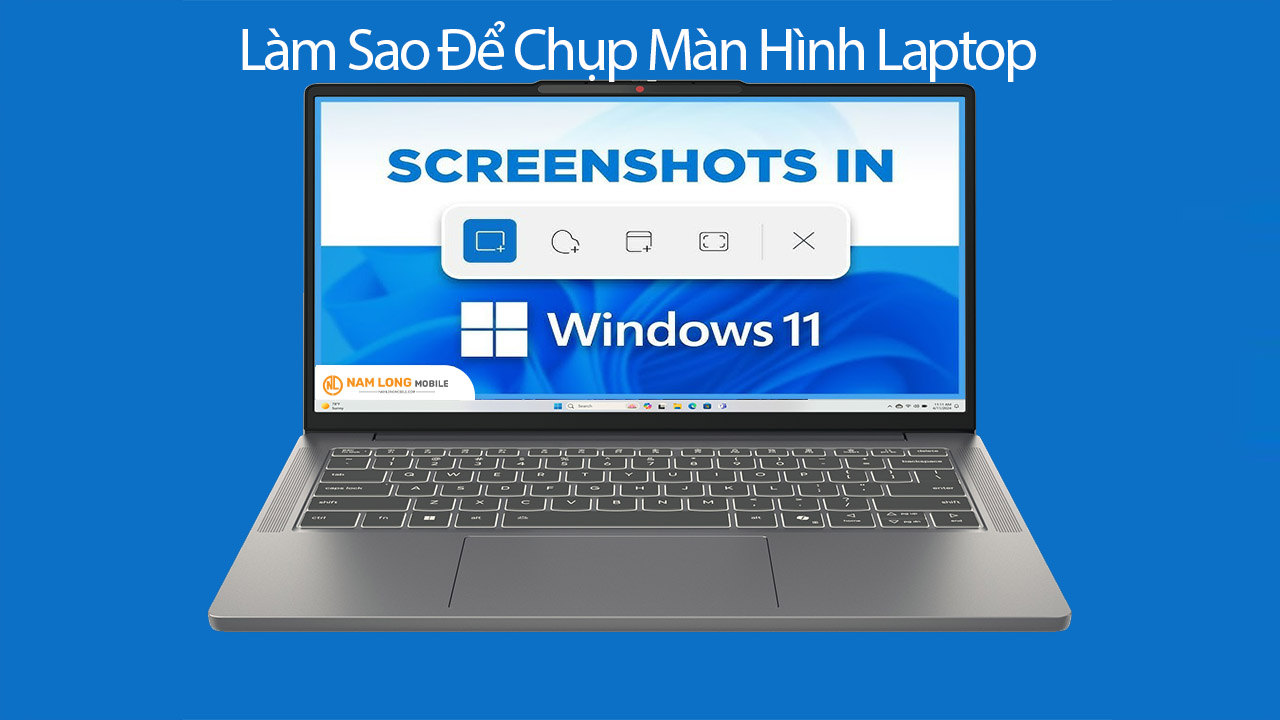
Cách chụp màn hình máy tính với 5 cách khác nhau (Đơn giản – Nhanh chóng)
Chụp màn hình máy tính là thao tác quen thuộc khi bạn muốn lưu lại thông tin, hướng dẫn hoặc lỗi hệ thống. Tuy nhiên, không phải ai cũng biết hết các cách chụp màn hình có sẵn trên Windows. Trong bài viết này, chúng ta sẽ cùng tìm hiểu 5 cách chụp màn hình máy tính dễ nhất, không cần phần mềm hoặc có thể dùng thêm ứng dụng chuyên nghiệp.
1. Chụp màn hình bằng phím Print Screen (PrtSc)
Đây là cách truyền thống, nhanh nhất trên Windows.
Cách thực hiện
- Nhấn phím PrtSc trên bàn phím.
- Màn hình sẽ được copy vào clipboard.
- Mở Paint, Word hoặc ứng dụng bất kỳ → Ctrl + V để dán ảnh.
- Lưu lại bằng Ctrl + S.
Ưu điểm
- Đơn giản, ai cũng dùng được.
Nhược điểm
- Không tự lưu ảnh.
- Phải dán vào phần mềm khác để xuất file.
2. Chụp nhanh và tự lưu bằng tổ hợp Windows + Print Screen
Nếu bạn muốn ảnh được lưu tự động, đây là cách tiện nhất.
Cách thực hiện
- Nhấn Windows + PrtSc.
- Màn hình sẽ nháy nhẹ → ảnh lưu tự động trong thư mục:
Pictures → Screenshots
Ưu điểm
- Tự lưu file ảnh, nhanh gọn.
Nhược điểm
- Chỉ chụp toàn màn hình.
3. Chụp màn hình bằng Snipping Tool
Snipping Tool là ứng dụng có sẵn từ Windows 7 đến Windows 11.
Cách thực hiện
- Mở Search → gõ “Snipping Tool”.
- Chọn chế độ chụp:
- Rectangular Snip – chụp vùng tùy chọn
- Window Snip – chụp cửa sổ đang mở
- Full-screen Snip – chụp toàn màn hình
- Chụp ảnh và lưu lại.
Ưu điểm
- Chụp được vùng tùy chọn
- Chỉnh sửa nhanh (ghi chú, highlight)
Nhược điểm
- Tác vụ phải thực hiện thủ công hơn phím tắt.
4. Chụp màn hình bằng Snip & Sketch (Windows + Shift + S)
Đây là phiên bản nâng cấp của Snipping Tool (Windows 10/11).
Cách thực hiện
- Nhấn Windows + Shift + S
- Chọn kiểu chụp:
- Rectangular
- Freeform
- Window
- Fullscreen
- Ảnh lưu vào clipboard → Bạn nhấn vào thông báo ở góc dưới để chỉnh sửa hoặc lưu file.
Ưu điểm
- Chụp siêu nhanh, không cần mở ứng dụng.
- Dễ chỉnh sửa.
Nhược điểm
- Phải lưu thủ công nếu muốn xuất file.
5. Dùng phần mềm chuyên nghiệp (Lightshot, OBS, Greenshot…)
Nếu bạn cần thao tác nâng cao như chỉnh sửa, chụp cuộn trang, quay màn hình—hãy dùng phần mềm hỗ trợ.
Một số phần mềm phổ biến
- Lightshot – nhẹ, chụp vùng tùy chọn, chỉnh sửa đơn giản.
- Greenshot – chỉnh sửa mạnh, phù hợp dân văn phòng.
- OBS Studio – quay màn hình chuyên nghiệp.
Ưu điểm
- Chức năng đa dạng, mạnh mẽ.
Nhược điểm
- Phải cài thêm phần mềm.
Kết luận
Trên đây là 5 cách chụp màn hình máy tính đơn giản và hiệu quả nhất.
Tùy nhu cầu mà bạn có thể chọn:
- Nhanh nhất: Windows + PrtSc
- Chụp vùng: Windows + Shift + S
- Chỉnh sửa mạnh: Lightshot, Greenshot
📍 Thông tin cửa hàng
Nam Long Mobile – Mua Bán & Sửa Chữa Điện Thoại, Laptop, MacBook
🏠 Số 2 Vành Đai Tây, P. An Khánh, TP.HCM
📞 0898 115 559 (Call/Zalo)
🕘 Giờ mở cửa: 8h00 – 19h00