Làm Sao Để Windows 11 trên máy tính của bạn chạy mượt hơn ?
Windows 11 mang đến nhiều tính năng mới và giao diện hiện đại, nhưng đôi khi, máy tính của bạn có thể hoạt động chậm chạp do nhiều lý do khác nhau. Dù bạn sử dụng máy tính cho công việc hay giải trí, một hệ thống Windows 11 nhanh chóng và mượt mà luôn là điều quan trọng. Trong bài viết này, chúng tôi sẽ giới thiệu 10 cách đơn giản và hiệu quả giúp bạn tăng tốc Windows 11 ngay lập tức.
1. Tắt Các Chương Trình Khởi Động Cùng Hệ Thống
Một trong những nguyên nhân phổ biến khiến máy tính Windows 11 của bạn chậm là quá nhiều chương trình chạy nền khi khởi động. Để tắt các chương trình không cần thiết, bạn có thể làm theo các bước sau:
- Nhấn Ctrl + Shift + Esc để mở Task Manager.
- Chuyển đến tab Startup.
- Chọn chương trình bạn không muốn khởi động cùng hệ thống và nhấn Disable.
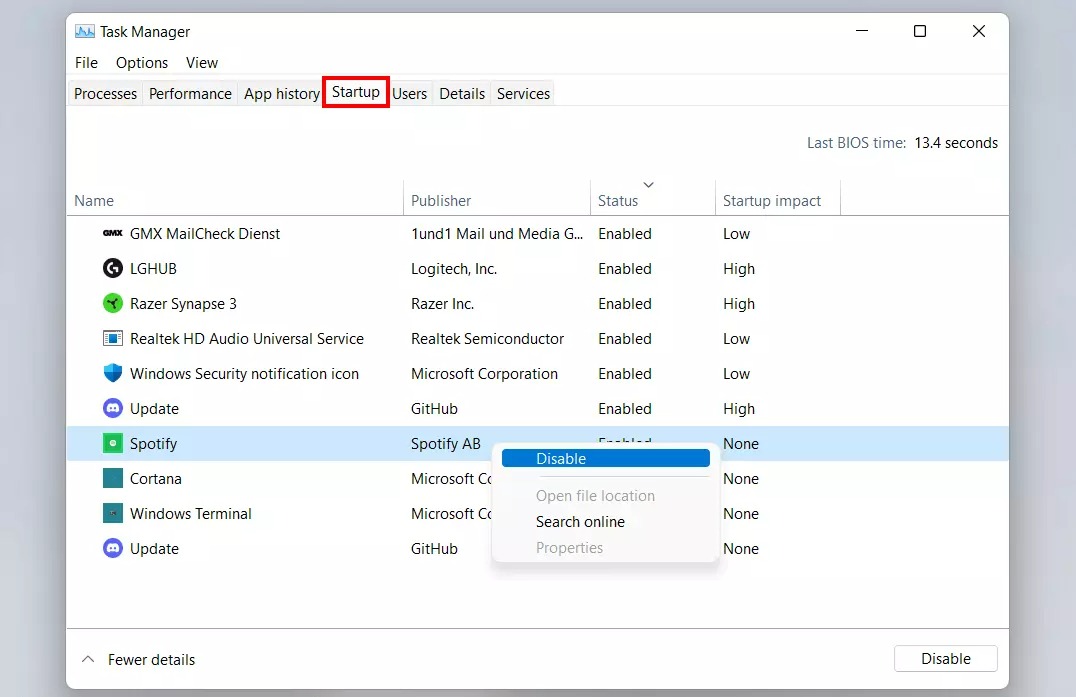
Điều này giúp giảm bớt tài nguyên hệ thống ngay từ khi khởi động.
2. Sử Dụng Disk Cleanup Để Dọn Dẹp Ổ Cứng
Theo thời gian, các tập tin rác như bộ nhớ cache, lịch sử duyệt web và các file tạm thời sẽ chiếm dụng dung lượng ổ cứng. Để giải phóng không gian và cải thiện hiệu suất, bạn hãy:
- Mở File Explorer và click chuột phải vào ổ đĩa C.
- Chọn Properties và nhấn vào Disk Cleanup.
- Chọn các loại file cần dọn dẹp và nhấn OK.
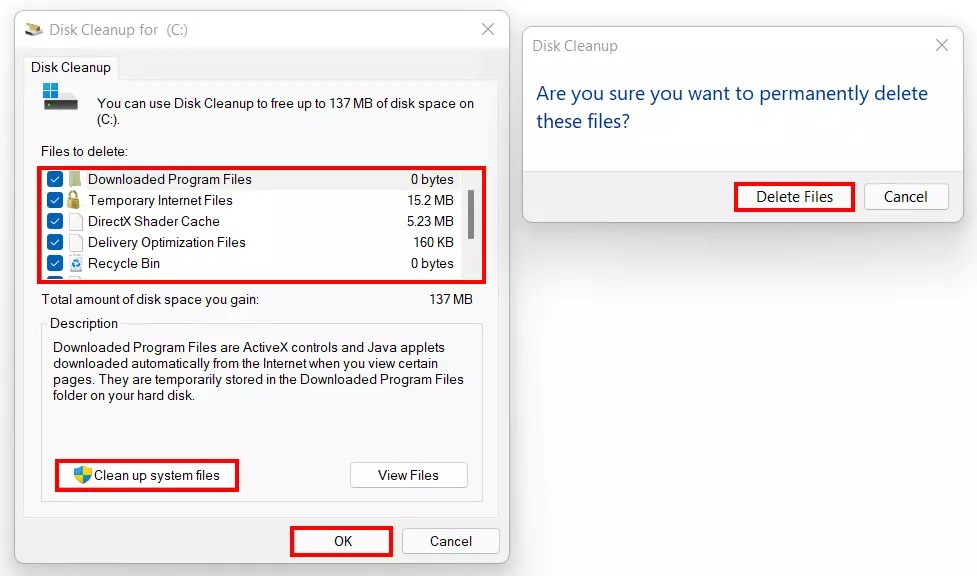
Việc dọn dẹp ổ cứng không chỉ giúp máy tính nhanh hơn mà còn giúp bảo vệ ổ đĩa của bạn khỏi bị đầy.
3. Tắt Hiệu Ứng Chuyển Động
Windows 11 có rất nhiều hiệu ứng đồ họa, nhưng nếu bạn không cần thiết, chúng có thể làm giảm hiệu suất hệ thống. Để tắt các hiệu ứng này, bạn làm theo các bước sau:
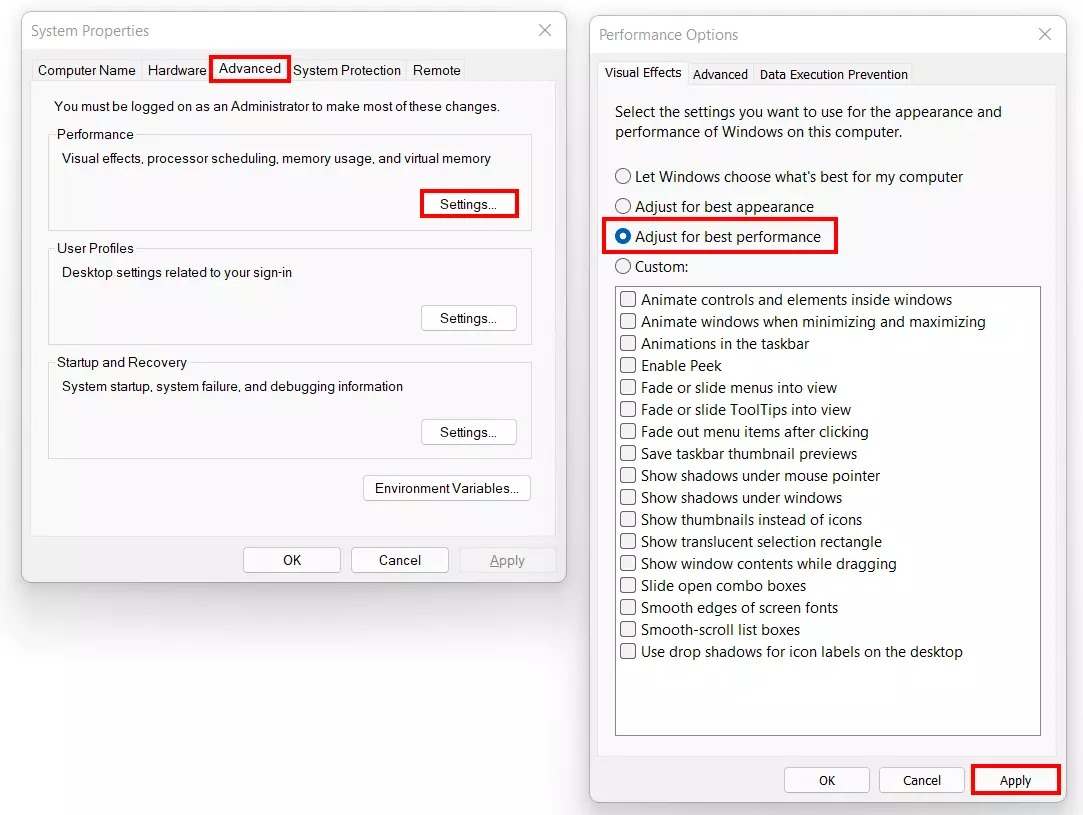
- Vào Settings > System > About.
- Chọn Advanced system settings.
- Trong phần Performance, chọn Settings và chọn Adjust for best performance để tắt tất cả hiệu ứng, hoặc chỉ tắt những hiệu ứng không cần thiết.
4. Cập Nhật Driver và Hệ Điều Hành
Đảm bảo rằng tất cả các driver phần cứng của bạn và Windows 11 đều được cập nhật sẽ giúp cải thiện hiệu suất và tính ổn định. Để kiểm tra và cập nhật driver:
- Mở Device Manager và kiểm tra các driver đã cũ.
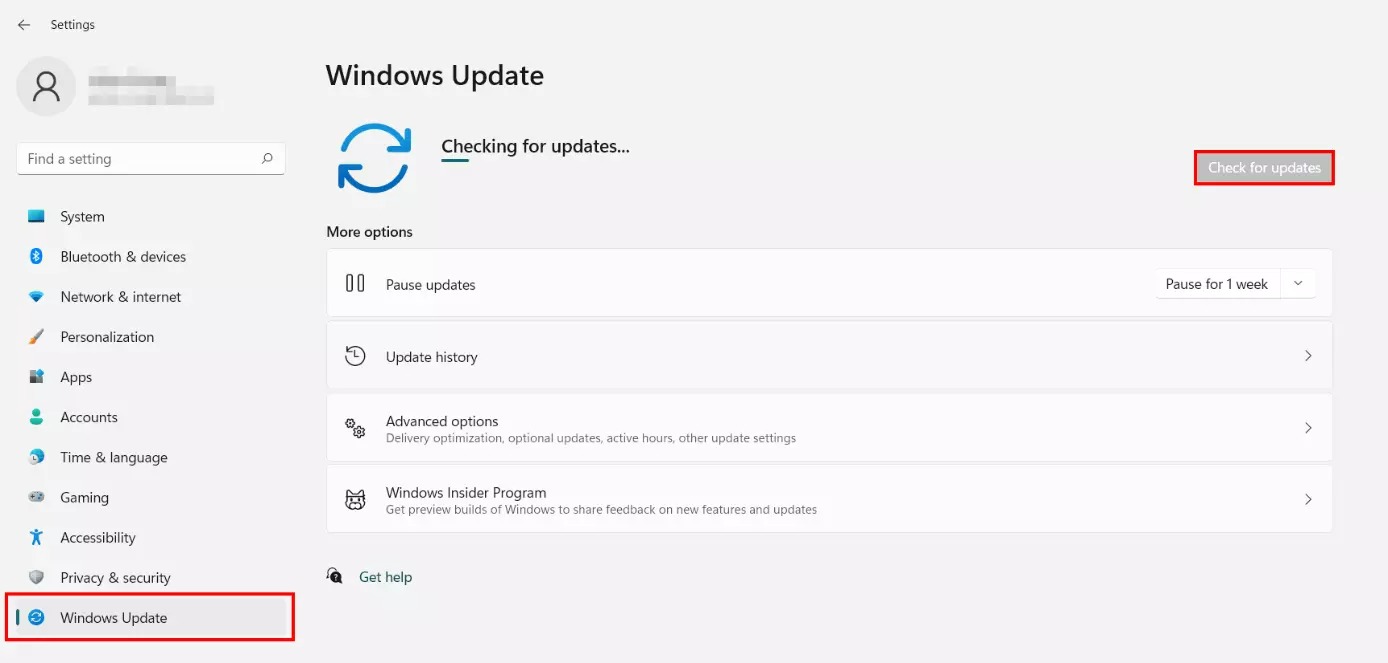
- Cập nhật các driver cần thiết thông qua Windows Update.
Ngoài ra, luôn đảm bảo rằng bạn đã cài đặt các bản cập nhật mới nhất của Windows 11 bằng cách vào Settings > Windows Update.
5. Tắt Windows Search Indexing
Tính năng tìm kiếm của Windows 11 rất tiện lợi, nhưng nó cũng có thể làm giảm hiệu suất máy tính nếu sử dụng quá nhiều tài nguyên. Bạn có thể tắt tính năng này để tăng tốc hệ thống.
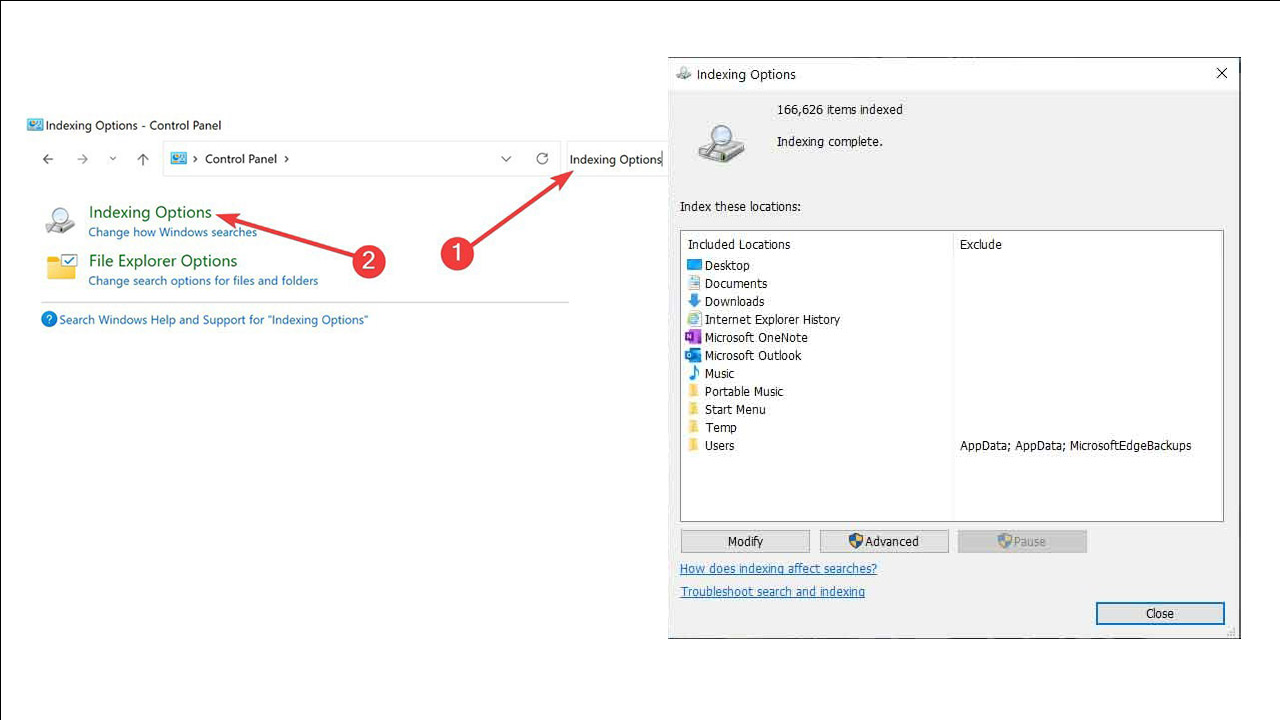
- Mở Control Panel > Indexing Options.
- Nhấn vào Modify và bỏ chọn các thư mục không cần thiết để giảm tải cho tính năng tìm kiếm.
6. Sử Dụng SSD Thay Vì HDD
Nếu bạn vẫn đang sử dụng ổ cứng HDD, việc thay ổ cứng SSD sẽ giúp máy tính của bạn nhanh hơn rất nhiều. SSD có tốc độ đọc/ghi nhanh gấp nhiều lần HDD, giúp cải thiện đáng kể hiệu suất hệ thống, đặc biệt khi khởi động hoặc mở ứng dụng.
7. Tắt hoặc Hạn Chế Windows Animations
Windows 11 có nhiều hiệu ứng animation đẹp mắt, nhưng chúng có thể làm giảm hiệu suất, đặc biệt trên các máy tính cấu hình thấp. Bạn có thể giảm thiểu hoặc tắt hoàn toàn các hiệu ứng này:
- Vào Settings > Ease of Access > Display.
- Chọn Simplify and personalize Windows và bật tùy chọn Remove background images và Turn off all unnecessary animations.
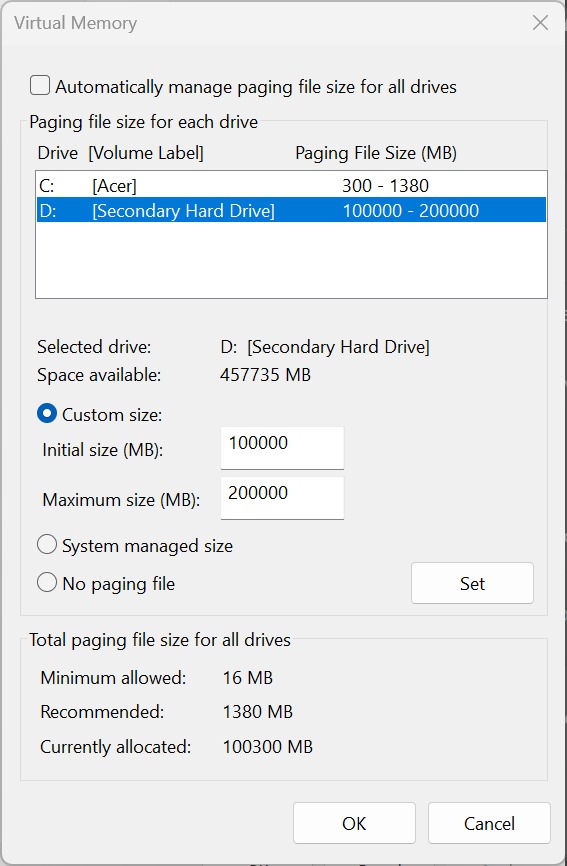
8. Tăng RAM Ảo (Virtual Memory)
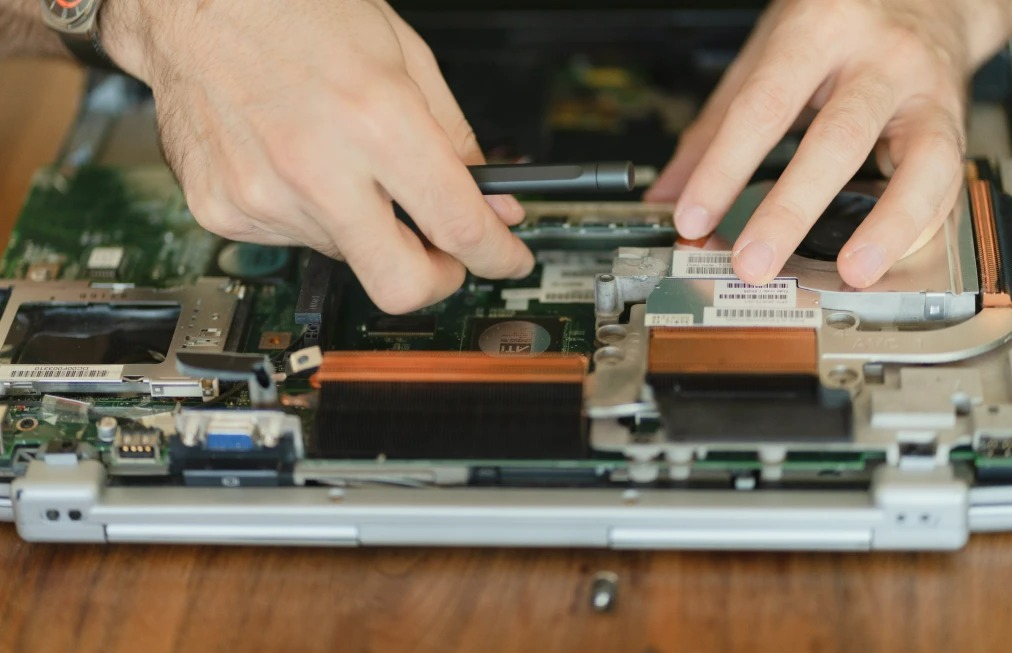
Nếu máy tính của bạn thiếu RAM, việc thay RAM phần cứng là giải pháp tối ưu giúp cải thiện hiệu suất lâu dài và ổn định hơn. RAM thêm sẽ giúp máy tính xử lý nhanh hơn và mượt mà hơn, đặc biệt khi bạn chạy nhiều ứng dụng cùng lúc.
Tuy nhiên, nếu bạn không thể nâng cấp phần cứng ngay lập tức, một giải pháp tạm thời là tăng bộ nhớ ảo để hỗ trợ hệ thống. Để làm điều này:
- Vào Control Panel > System > Advanced system settings.
- Chọn Settings trong mục Performance.
- Trong tab Advanced, chọn Virtual Memory và điều chỉnh kích thước của bộ nhớ ảo.
9. Quản Lý Các Chương Trình Chạy Nền
Nhiều chương trình chạy nền có thể làm giảm hiệu suất máy tính của bạn. Để quản lý chúng, bạn có thể sử dụng Task Manager:
- Mở Task Manager và vào tab Processes.
- Kiểm tra các chương trình chiếm dụng tài nguyên và kết thúc các tiến trình không cần thiết.
10. Cài Đặt Lại Windows 11 (Fresh Start)
Nếu bạn đã thử tất cả các cách trên mà máy tính vẫn chậm, có thể cài lại Windows 11 là giải pháp cuối cùng. Việc này giúp loại bỏ mọi file rác, chương trình không cần thiết và khôi phục lại hiệu suất ban đầu của hệ thống.
- Vào Settings > System > Recovery và chọn Reset this PC.
Lời Kết
Việc tăng tốc Windows 11 không cần phải quá phức tạp. Chỉ với vài thay đổi đơn giản, bạn có thể cải thiện hiệu suất và làm cho máy tính của mình hoạt động nhanh hơn. Hãy thử ngay 10 cách trên để tận hưởng một hệ thống mượt mà và hiệu quả hơn!
Hy vọng bài viết này sẽ giúp bạn có được một hệ thống Windows 11 nhanh hơn và mượt mà hơn!