Cách sửa lỗi màn hình xanh (Blue Screen) thường gặp
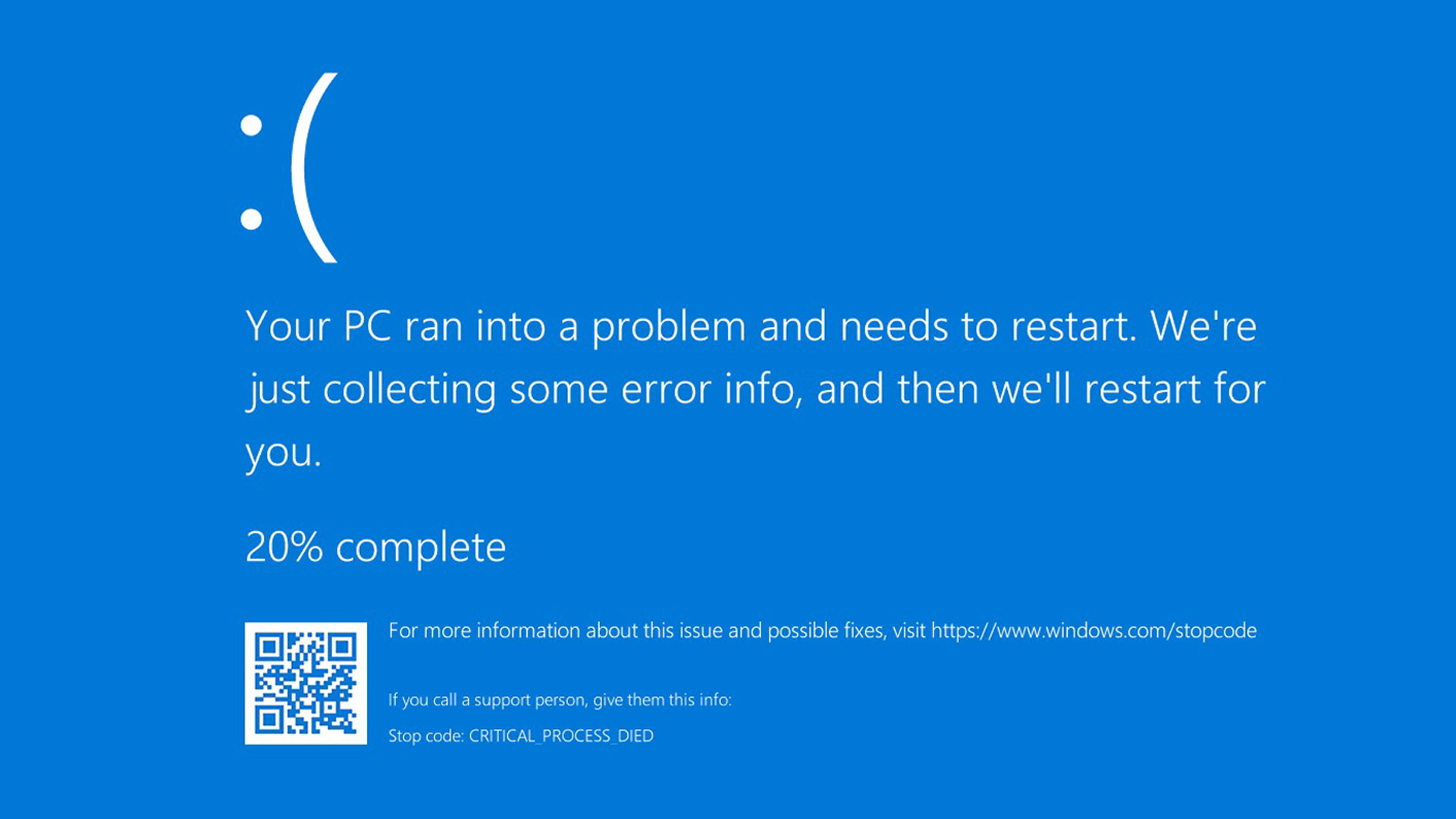
Màn hình xanh (Blue Screen of Death – BSOD) là một trong những lỗi khó chịu và phổ biến trên hệ điều hành Windows. Khi gặp phải màn hình xanh, người dùng sẽ không thể tiếp tục công việc hoặc sử dụng máy tính cho đến khi lỗi được khắc phục. Bài viết dưới đây sẽ hướng dẫn bạn cách sửa lỗi màn hình xanh (Blue Screen) thường gặp để khôi phục lại hệ thống.
1. Màn hình xanh là gì?
Màn hình xanh (Blue Screen of Death) là một màn hình lỗi xuất hiện khi hệ điều hành Windows gặp sự cố nghiêm trọng không thể khôi phục. Lỗi này có thể do phần mềm hoặc phần cứng gặp vấn đề. Thông thường, khi máy tính bị lỗi màn hình xanh, Windows sẽ hiển thị mã lỗi (Stop Code) để giúp người dùng xác định nguyên nhân gây ra sự cố.
2. Nguyên nhân gây ra lỗi màn hình xanh
Các nguyên nhân phổ biến gây lỗi màn hình xanh bao gồm:
- Driver không tương thích hoặc lỗi: Đây là một trong những nguyên nhân phổ biến nhất. Các driver cũ hoặc không tương thích với hệ điều hành có thể gây ra BSOD.
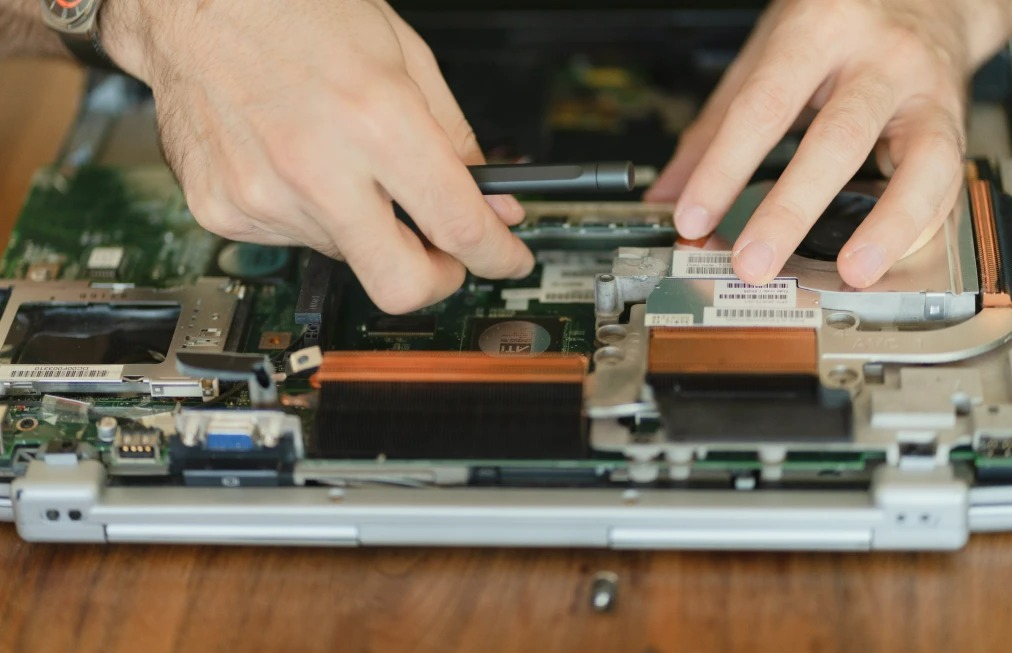
- Lỗi phần cứng: RAM hỏng, ổ cứng bị lỗi hoặc các phần cứng khác gặp vấn đề có thể dẫn đến màn hình xanh.
- Virus hoặc phần mềm độc hại: Các chương trình độc hại có thể làm hỏng hệ thống, gây ra lỗi BSOD.
- Cập nhật Windows không thành công: Việc cài đặt hoặc cập nhật Windows bị lỗi cũng có thể khiến hệ thống gặp sự cố.
- Xung đột phần mềm: Các phần mềm không tương thích với nhau có thể gây ra lỗi màn hình xanh.
3. Cách sửa lỗi màn hình xanh (Blue Screen)
3.1. Khởi động lại máy tính
Đôi khi, lỗi màn hình xanh chỉ xảy ra tạm thời và có thể được khắc phục bằng cách khởi động lại máy tính. Sau khi khởi động lại, hệ thống sẽ kiểm tra lại các thành phần và có thể tự động khôi phục lại trạng thái bình thường.
3.2. Kiểm tra mã lỗi (Stop Code)
Khi gặp màn hình xanh, hệ thống sẽ hiển thị mã lỗi (Stop Code) và mô tả sự cố. Bạn có thể tìm kiếm mã lỗi này trên Google để biết thêm thông tin về nguyên nhân và cách sửa chữa. Ví dụ: nếu mã lỗi là 0x0000007E, điều này có thể chỉ ra vấn đề với driver hoặc phần cứng.
Danh sách các mã lỗi BSOD (Màn Hình Xanh) và ý nghĩa:
1. 0x0000000A – IRQL_NOT_LESS_OR_EQUAL
- Nguyên nhân: Lỗi này thường xảy ra khi một driver hoặc phần cứng cố gắng truy cập vào vùng bộ nhớ mà không có quyền truy cập, gây ra sự cố hệ thống.
- Khắc phục: Cập nhật hoặc thay thế driver bị lỗi, kiểm tra RAM và các thành phần phần cứng khác.
2. 0x0000001E – KMODE_EXCEPTION_NOT_HANDLED
- Nguyên nhân: Lỗi này xuất hiện khi một lỗi phần mềm hoặc driver gây ra một sự cố nghiêm trọng không thể xử lý.
- Khắc phục: Cập nhật driver, quét virus, kiểm tra phần cứng.
3. 0x0000003B – SYSTEM_SERVICE_EXCEPTION
- Nguyên nhân: Lỗi này thường liên quan đến việc truy xuất dữ liệu bị hỏng hoặc các vấn đề với phần cứng như ổ cứng, RAM hoặc driver.
- Khắc phục: Kiểm tra ổ cứng, cập nhật driver, và chạy SFC (System File Checker).
4. 0x00000050 – PAGE_FAULT_IN_NONPAGED_AREA
- Nguyên nhân: Lỗi này xảy ra khi hệ điều hành cố gắng truy xuất dữ liệu từ bộ nhớ không tồn tại hoặc không thể truy cập.
- Khắc phục: Cập nhật driver, kiểm tra bộ nhớ (RAM) và ổ cứng.
5. 0x0000007B – INACCESSIBLE_BOOT_DEVICE
- Nguyên nhân: Thường xuất hiện khi hệ thống không thể truy cập vào ổ cứng hoặc thiết bị khởi động (boot device) do sự cố với driver hoặc phần cứng.
- Khắc phục: Kiểm tra cáp ổ cứng, cập nhật driver, hoặc thử khôi phục Windows.
6. 0x0000007E – SYSTEM_THREAD_EXCEPTION_NOT_HANDLED
- Nguyên nhân: Mã lỗi này thường liên quan đến driver bị lỗi hoặc không tương thích, phần mềm lỗi hoặc sự cố phần cứng.
- Khắc phục: Cập nhật driver, kiểm tra phần cứng, và chạy các công cụ sửa lỗi hệ thống.
7. 0x0000009F – DRIVER_POWER_STATE_FAILURE
- Nguyên nhân: Lỗi này liên quan đến các vấn đề với driver khi máy tính chuyển đổi giữa các trạng thái năng lượng (chế độ ngủ hoặc tắt máy).
- Khắc phục: Cập nhật driver, đặc biệt là driver của card đồ họa và card mạng.
8. 0x000000F4 – CRITICAL_OBJECT_TERMINATION
- Nguyên nhân: Lỗi này xảy ra khi hệ thống gặp sự cố nghiêm trọng trong quá trình khởi động, hoặc khi một phần mềm hệ thống hoặc driver bị lỗi.
- Khắc phục: Kiểm tra phần mềm diệt virus, gỡ cài đặt các phần mềm mới cài đặt, và chạy công cụ sửa chữa hệ thống.
9. 0x000000C2 – BAD_POOL_CALLER
- Nguyên nhân: Lỗi này có thể do driver hoặc phần mềm đang yêu cầu bộ nhớ không hợp lệ hoặc truy cập bộ nhớ không hợp lệ.
- Khắc phục: Cập nhật driver, kiểm tra bộ nhớ và ổ cứng.
10. 0x000000D1 – DRIVER_IRQL_NOT_LESS_OR_EQUAL
- Nguyên nhân: Lỗi này xảy ra khi driver cố gắng truy xuất vào bộ nhớ mà không có quyền truy cập, hoặc khi driver tương thích với hệ điều hành.
- Khắc phục: Cập nhật hoặc thay thế driver bị lỗi.
11. 0x00000024 – NTFS_FILE_SYSTEM
- Nguyên nhân: Lỗi này xảy ra khi có sự cố với hệ thống tệp NTFS, thường do ổ cứng bị lỗi hoặc hệ thống tệp bị hỏng.
- Khắc phục: Chạy công cụ chkdsk để kiểm tra và sửa lỗi ổ cứng.
12. 0x00000044 – MULTIPLE_IRP_COMPLETE_REQUESTS
- Nguyên nhân: Lỗi này có thể liên quan đến các yêu cầu I/O (Input/Output) bị trùng lặp hoặc bị xử lý sai, thường do phần mềm hoặc driver gây ra.
- Khắc phục: Cập nhật hoặc thay thế driver lỗi, kiểm tra phần mềm.
13. 0x0000003D – SYSTEM_SERVICE_EXCEPTION
- Nguyên nhân: Lỗi này liên quan đến một dịch vụ hệ thống bị lỗi trong khi hệ điều hành đang xử lý một tác vụ.
- Khắc phục: Cập nhật hệ điều hành và driver, kiểm tra các dịch vụ hệ thống.
14. 0x0000001A – MEMORY_MANAGEMENT
- Nguyên nhân: Lỗi này có thể do RAM bị lỗi hoặc bộ nhớ hệ thống không hoạt động bình thường.
- Khắc phục: Kiểm tra và thay thế RAM, chạy Windows Memory Diagnostic.
15. 0x0000008E – KERNEL_MODE_EXCEPTION_NOT_HANDLED
- Nguyên nhân: Thường xảy ra do driver hoặc phần mềm xung đột với hệ điều hành trong chế độ kernel.
- Khắc phục: Cập nhật driver, kiểm tra phần cứng, đặc biệt là ổ cứng và RAM.
16. 0x00000050 – PAGE_FAULT_IN_NONPAGED_AREA
- Nguyên nhân: Lỗi này xảy ra khi hệ điều hành không thể tìm thấy dữ liệu trong bộ nhớ (page file).
- Khắc phục: Cập nhật driver, kiểm tra bộ nhớ (RAM) và ổ cứng.
17. 0x000000C4 – DRIVER_VERIFIER_DETECTED_VIOLATION
- Nguyên nhân: Lỗi này có thể xuất hiện khi Driver Verifier phát hiện vi phạm trong driver, có thể gây ra lỗi trong hệ thống.
- Khắc phục: Tắt Driver Verifier, cập nhật driver hoặc thay thế driver lỗi.
18. 0x000000B8 – ATTEMPTED_SWITCH_FROM_DPC
- Nguyên nhân: Lỗi này xảy ra khi hệ điều hành cố gắng thực hiện chuyển đổi giữa chế độ không ưu tiên (non-preemptive) và chế độ ưu tiên (preemptive) khi không hợp lệ.
- Khắc phục: Kiểm tra driver và phần mềm hệ thống.
3.3. Cập nhật driver
Driver không tương thích hoặc lỗi thường xuyên gây ra màn hình xanh. Để khắc phục lỗi này, bạn nên:
- Kiểm tra driver của thiết bị: Truy cập Device Manager (Quản lý thiết bị) và kiểm tra xem có thiết bị nào báo lỗi hay không.
- Cập nhật driver: Truy cập trang web của nhà sản xuất phần cứng hoặc sử dụng Windows Update để cập nhật driver mới nhất.
3.4. Kiểm tra phần cứng
Lỗi màn hình xanh cũng có thể do phần cứng gặp sự cố. Để kiểm tra phần cứng:
- Kiểm tra RAM: Sử dụng công cụ Windows Memory Diagnostic để kiểm tra xem RAM có gặp vấn đề không.
- Kiểm tra ổ cứng: Sử dụng công cụ chkdsk để quét và sửa lỗi ổ cứng.
- Kiểm tra nhiệt độ của CPU và GPU: Nếu máy tính quá nóng, có thể gây ra màn hình xanh. Đảm bảo rằng quạt tản nhiệt hoạt động bình thường và máy tính không bị quá nhiệt.
3.5. Quay lại bản cập nhật trước đó
Nếu lỗi màn hình xanh xuất hiện sau khi cài đặt bản cập nhật Windows hoặc cài đặt phần mềm mới, bạn có thể thử quay lại bản cập nhật cũ hơn. Để làm điều này:
- Truy cập Settings > Update & Security > Recovery.
- Chọn Go back to the previous version of Windows và làm theo hướng dẫn để quay lại bản cập nhật trước đó.
3.6. Sử dụng System Restore
Nếu các phương pháp trên không giúp bạn sửa lỗi màn hình xanh, bạn có thể thử sử dụng System Restore để khôi phục lại hệ thống về trạng thái làm việc bình thường trước đó:
- Truy cập Control Panel > System and Security > System > System Protection.
- Chọn System Restore và làm theo các bước để khôi phục lại hệ thống.
3.7. Kiểm tra phần mềm độc hại
Phần mềm độc hại có thể là nguyên nhân gây ra lỗi màn hình xanh. Bạn nên sử dụng phần mềm diệt virus để quét máy tính và loại bỏ các mối nguy hại.
3.8. Cài đặt lại Windows
Nếu tất cả các phương pháp trên đều không hiệu quả, bạn có thể cần cài đặt lại hệ điều hành Windows. Trước khi thực hiện, hãy sao lưu tất cả dữ liệu quan trọng để tránh mất mát.
4. Phòng ngừa lỗi màn hình xanh
Để tránh gặp phải lỗi màn hình xanh trong tương lai, bạn có thể thực hiện một số biện pháp phòng ngừa sau:
- Cập nhật hệ điều hành thường xuyên: Đảm bảo rằng Windows của bạn luôn được cập nhật để giảm thiểu lỗi phần mềm.
- Cập nhật driver: Luôn sử dụng các driver mới nhất cho phần cứng của bạn.
- Duy trì phần cứng tốt: Đảm bảo phần cứng máy tính của bạn luôn hoạt động tốt và không bị hỏng hóc.
- Cài đặt phần mềm an toàn: Hạn chế cài đặt các phần mềm không rõ nguồn gốc và sử dụng phần mềm diệt virus để bảo vệ máy tính.
5. Kết luận
Lỗi màn hình xanh (Blue Screen) có thể gây ra nhiều phiền toái cho người dùng máy tính. Tuy nhiên, với các bước khắc phục như kiểm tra driver, phần cứng, cập nhật Windows, hoặc sử dụng công cụ sửa lỗi của hệ thống, bạn hoàn toàn có thể khôi phục lại trạng thái bình thường cho máy tính. Hy vọng bài viết này sẽ giúp bạn hiểu rõ hơn về nguyên nhân và cách sửa lỗi màn hình xanh thường gặp. Nếu vấn đề vẫn không được giải quyết, bạn có thể nhờ đến sự trợ giúp của các chuyên gia kỹ thuật.
📍 Thông tin liên hệ
Nam Long Mobile – Chuyên sửa chữa laptop, điện thoại uy tín tại TP.HCM
📍 Địa chỉ: Số 2 Vành Đai Tây, Phường An Khánh, TP.HCM
📞 Hotline / Zalo: 0898.115.559
🕘 Thời gian làm việc: 08:00 – 19:00, từ thứ 2 đến Chủ nhật
💻 Laptop gặp lỗi?
Đến ngay Nam Long Mobile để sửa chữa nhanh – tối ưu hiệu năng – bảo hành rõ ràng.
- Thay màn hình, bàn phím, pin – Lấy liền
- Vệ sinh – thay keo tản nhiệt – giảm nóng
- Cài đặt Windows & phần mềm bản quyền