Kết nối MacBook với TV hoặc màn hình máy tính giúp bạn làm việc hiệu quả hơn, trình chiếu chuyên nghiệp và giải trí trên màn hình lớn. Trong bài viết này, chúng tôi sẽ hướng dẫn bạn cách kết nối MacBook với TV và màn hình ngoài đơn giản, nhanh chóng, phù hợp cho cả người mới sử dụng.
Lợi Ích Khi Kết Nối MacBook Với TV, Màn Hình Ngoài
- 📺 Trải nghiệm hình ảnh màn hình lớn, sắc nét
- 💻 Mở rộng không gian làm việc, tăng năng suất
- 🎬 Xem phim, thuyết trình, học online tiện lợi
- 🎮 Trình chiếu nội dung dễ dàng trong họp, lớp học
Các Cách Kết Nối MacBook Với TV Và Màn Hình Máy Tính
1. Kết Nối MacBook Với TV, Màn Hình Qua Cáp HDMI
Đây là cách phổ biến và ổn định nhất.
Chuẩn bị:
- Cáp HDMI
- Adapter USB-C to HDMI (đối với MacBook đời mới)
- TV hoặc màn hình có cổng HDMI
Cách thực hiện:
- Cắm adapter vào MacBook
- Kết nối cáp HDMI từ MacBook đến TV/màn hình
- Chọn đúng nguồn HDMI Input trên TV
- MacBook sẽ tự động hiển thị màn hình
📌 Lưu ý: Với MacBook đời có cổng HDMI, bạn chỉ cần cắm trực tiếp.
2. Kết Nối MacBook Với Màn Hình Qua USB-C / Thunderbolt
Áp dụng cho MacBook Air, MacBook Pro đời mới.
- Sử dụng cáp USB-C to USB-C hoặc USB-C to DisplayPort
- Chất lượng hình ảnh cao, hỗ trợ 4K – 5K
👉 Chỉ cần cắm cáp, màn hình sẽ tự động nhận tín hiệu.
Bảng Tóm Tắt Nhanh (Rất Dễ Nhớ)
| Dòng MacBook | Năm | Cổng xuất hình | Cáp HDMI cần dùng |
|---|---|---|---|
| MacBook 12” | 2015–2017 | USB-C | HDMI to USB-C |
| MacBook Air | 2008–2017 | Mini DisplayPort | MiniDP to HDMI |
| MacBook Air | 2018–2025 | USB-C | HDMI to USB-C |
| MacBook Pro | 2009–2015 | Mini DisplayPort | MiniDP to HDMI |
| MacBook Pro | 2016–2020 | USB-C | HDMI to USB-C |
| MacBook Pro | 2021–2025 | HDMI + USB-C | HDMI trực tiếp / HDMI to USB-C |
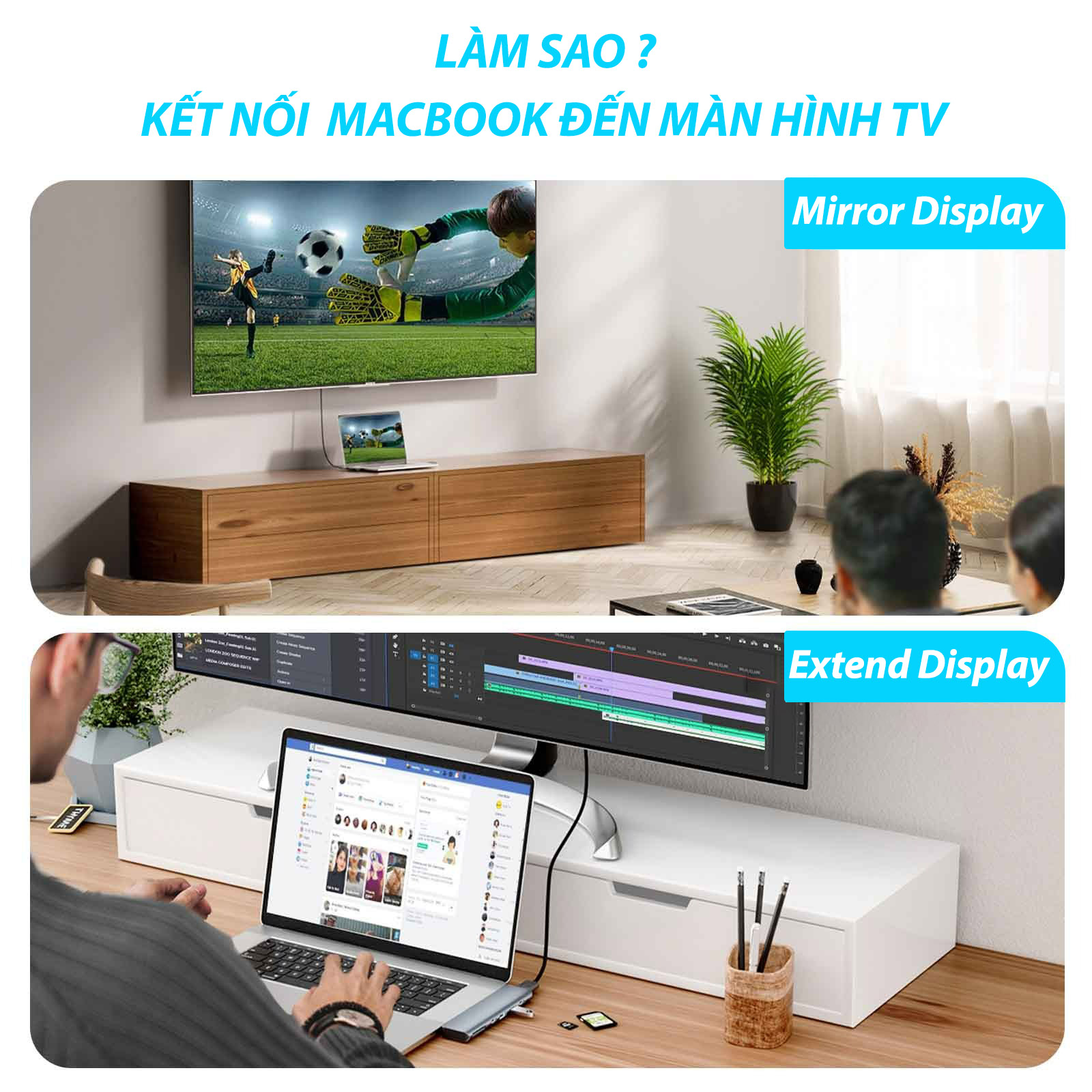
3. Thiết Lập Hiển Thị Sau Khi Kết Nối
Sau khi kết nối, bạn có thể tùy chỉnh hiển thị:
- Vào System Settings (Cài đặt hệ thống)
- Chọn Displays (Màn hình)
- Chọn chế độ:
- Mirror Display (nhân bản màn hình)
- Extend Display (mở rộng màn hình)
👉 Nên dùng Extend Display để làm việc đa nhiệm hiệu quả.
Một Số Lỗi Thường Gặp Khi Kết Nối MacBook Với TV
| Lỗi | Cách khắc phục |
| TV không nhận tín hiệu | Kiểm tra cổng HDMI |
| Màn hình bị mờ | Chỉnh lại độ phân giải |
| Không có tiếng | Chọn đúng Output Audio |
Kết Luận
Việc kết nối MacBook với TV và màn hình máy tính rất đơn giản nếu bạn chọn đúng phương pháp. Tùy theo nhu cầu sử dụng và thiết bị hiện có, bạn có thể dùng cáp HDMI, USB-C để có trải nghiệm tốt nhất.