Làm Sao Khi USB trên laptop không nhận và cách sửa nhanh, hiệu quả 100%
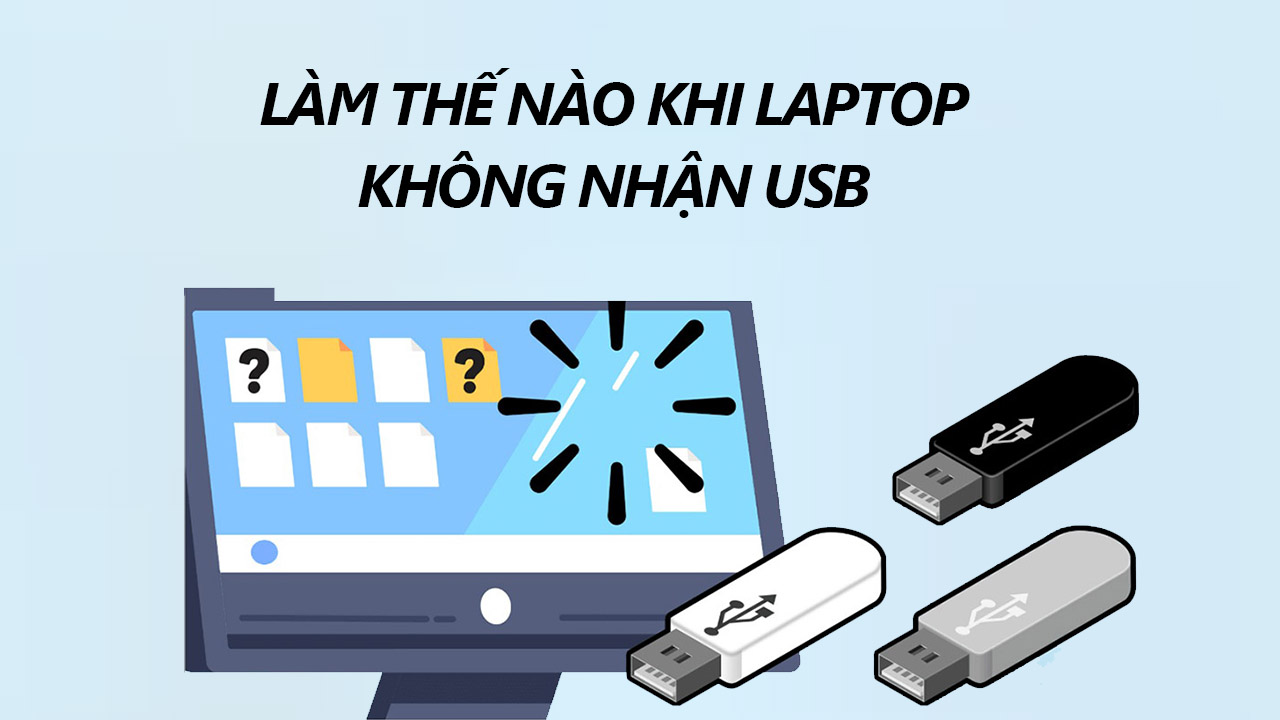
Lỗi laptop không nhận USB là một trong những sự cố phổ biến khiến người dùng không thể sao chép dữ liệu, cài phần mềm hay kết nối thiết bị ngoại vi. Vấn đề này có thể xuất phát từ phần mềm, driver hoặc phần cứng. Bài viết dưới đây sẽ giúp bạn xác định nguyên nhân và cách sửa lỗi laptop không nhận USB nhanh chóng, dễ làm tại nhà.
1. Dấu hiệu laptop không nhận USB
Bạn có thể đang gặp lỗi không nhận USB nếu xuất hiện các biểu hiện sau:
- Cắm USB vào laptop nhưng không có thông báo
- USB không hiển thị trong This PC / My Computer
- Laptop báo USB Device Not Recognized
- USB nhận lúc được lúc không
- Cổng USB không hoạt động dù thiết bị vẫn bình thường trên máy khác
2. Nguyên nhân khiến laptop không nhận USB
2.1. USB bị lỗi hoặc hỏng
- USB bị hỏng mạch
- USB nhiễm virus
- Định dạng USB bị lỗi
2.2. Driver USB bị thiếu hoặc lỗi
- Chưa cài driver USB
- Driver USB bị xung đột hoặc quá cũ
- Lỗi sau khi cập nhật Windows
2.3. Cổng USB trên laptop bị hỏng
- Cổng USB bị lỏng
- Bụi bẩn, oxy hóa
- Hỏng phần cứng do va đập hoặc nước vào
2.4. Laptop bị lỗi hệ điều hành
- Windows bị lỗi registry
- Xung đột phần mềm
- Virus làm tắt chức năng USB
3. Cách sửa lỗi laptop không nhận USB nhanh chóng
Cách 1: Kiểm tra lại USB
- Thử cắm USB vào máy tính khác
- Nếu USB không nhận → USB đã hỏng
- Nếu nhận → lỗi nằm ở laptop
Cách 2: Khởi động lại laptop
Đây là cách đơn giản nhưng rất hiệu quả để:
- Reset driver USB
- Khắc phục lỗi xung đột tạm thời
Cách 3: Kiểm tra USB trong Disk Management
- Nhấn Windows + X → chọn Disk Management
- Kiểm tra xem USB có xuất hiện không
- Nếu có nhưng chưa có ký tự ổ đĩa:
- Chuột phải → Change Drive Letter and Paths → Add
Cách 4: Cập nhật hoặc cài lại Driver USB
- Nhấn Windows + X → Device Manager
- Mở mục Universal Serial Bus controllers
- Chuột phải từng mục → Update driver
- Nếu không được:
- Chọn Uninstall device
- Khởi động lại laptop để Windows tự cài lại driver
Cách 5: Tắt chế độ tiết kiệm điện cho USB
- Vào Device Manager
- Chuột phải USB Root Hub → Properties
- Tab Power Management
- Bỏ chọn Allow the computer to turn off…
- Nhấn OK và khởi động lại
Cách 6: Quét virus toàn bộ máy
- Sử dụng Windows Defender hoặc phần mềm diệt virus uy tín
- Virus có thể vô hiệu hóa cổng USB mà bạn không biết
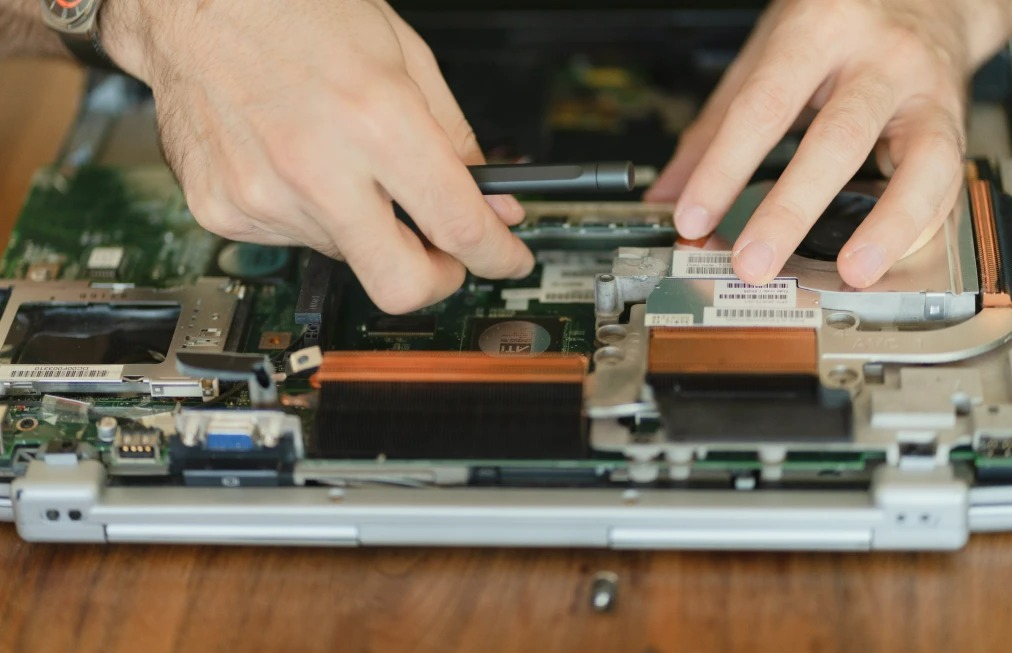
Cách 7: Kiểm tra phần cứng cổng USB
Nếu đã thử tất cả cách trên nhưng không hiệu quả:
- Có thể cổng USB đã bị hỏng phần cứng
- Nên mang laptop đến trung tâm sửa chữa uy tín để kiểm tra mainboard hoặc thay cổng USB
4. Cách phòng tránh lỗi laptop không nhận USB
- Luôn Eject USB trước khi rút
- Không cắm USB vào laptop khi tay ướt
- Tránh dùng USB không rõ nguồn gốc
- Cập nhật Windows và driver định kỳ
- Quét virus thường xuyên
5. Kết luận
Lỗi không nhận USB trên laptop tuy phổ biến nhưng hoàn toàn có thể tự khắc phục nếu xác định đúng nguyên nhân. Hy vọng với những cách sửa nhanh trong bài viết này, bạn có thể xử lý vấn đề chỉ trong vài phút mà không cần mang máy đi sửa.
👉 Nếu đã thử mọi cách nhưng vẫn không được, rất có thể laptop của bạn đang gặp lỗi phần cứng nghiêm trọng.
….📍 Thông tin liên hệ
Nam Long Mobile – Sửa Laptop Quận 2 Uy Tín
🏠 Số 2 Vành Đai Tây, Phường An Khánh, TP. Thủ Đức, TP.HCM (Quận 2 cũ)
📞 Hotline/Zalo: 0898.115.559
🕘 08:00 – 19:00 (T2–CN)
🚚 Nhận – trả máy tận nơi khu vực Quận 2
💻 Laptop gặp lỗi?
Đến ngay Nam Long Mobile để sửa chữa nhanh – tối ưu hiệu năng – bảo hành rõ ràng.
- Thay màn hình, bàn phím, pin – Lấy liền
- Vệ sinh – thay keo tản nhiệt – giảm nóng
- Cài đặt Windows & phần mềm bản quyền