Cách kiểm tra ổ cứng HDD/SSD có lỗi hay không (Hướng dẫn chi tiết)
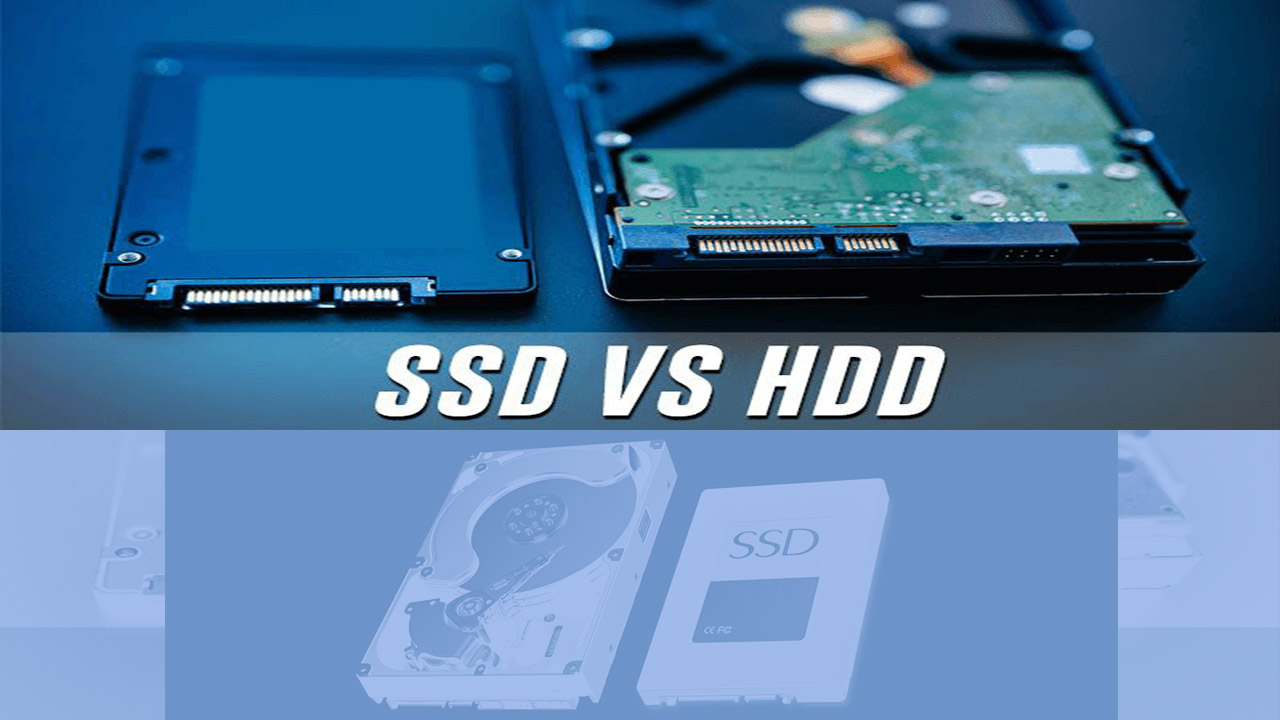
Ổ cứng là nơi lưu trữ toàn bộ dữ liệu quan trọng của máy tính. Khi ổ cứng HDD hoặc SSD gặp lỗi, máy có thể bị chậm, treo, mất dữ liệu hoặc thậm chí không thể khởi động. Vì vậy, việc kiểm tra tình trạng ổ cứng thường xuyên là vô cùng cần thiết. Bài viết dưới đây sẽ hướng dẫn bạn cách kiểm tra ổ cứng HDD/SSD có lỗi hay không bằng những phương pháp đơn giản và hiệu quả nhất.
1. Dấu hiệu nhận biết ổ cứng HDD/SSD bị lỗi
Trước khi tiến hành kiểm tra, bạn có thể quan sát một vài dấu hiệu cảnh báo sau:
- Máy tính chạy chậm bất thường, hay bị treo.
- Khi mở file bị chậm hoặc báo lỗi.
- Xuất hiện tiếng kêu lạch cạch (đối với HDD).
- Máy hay bị màn hình xanh (Blue Screen of Death – BSOD).
- Dữ liệu bị mất hoặc file bị hỏng.
- Máy không nhận ổ cứng hoặc báo lỗi “No bootable device”.
Nếu bạn gặp một trong các dấu hiệu trên, hãy kiểm tra ổ cứng ngay.
2. Cách kiểm tra ổ cứng bằng công cụ có sẵn trên Windows
2.1. Kiểm tra ổ cứng bằng CMD (CHKDSK)
CHKDSK là công cụ kiểm tra và sửa lỗi ổ cứng tích hợp sẵn trong Windows.
Cách thực hiện:
- Nhấn Windows + S, gõ cmd → chọn Run as administrator.
- Nhập lệnh:
chkdsk C: /f /r /x - Nhấn Enter và khởi động lại máy nếu được yêu cầu.
Ý nghĩa:
/f: sửa lỗi./r: tìm và khôi phục sector lỗi./x: buộc ổ đĩa ngắt kết nối trước khi kiểm tra.
2.2. Kiểm tra ổ cứng bằng công cụ Windows Error Checking
Cách làm:
- Mở This PC.
- Nhấn chuột phải vào ổ cần kiểm tra → Properties.
- Chọn tab Tools.
- Nhấn Check trong mục Error checking.
Công cụ sẽ quét và thông báo tình trạng ổ.
3. Kiểm tra tình trạng sức khỏe HDD/SSD bằng SMART
SMART (Self-Monitoring, Analysis and Reporting Technology) cho phép bạn xem các thông số sức khỏe của ổ cứng.
3.1. Kiểm tra bằng PowerShell
- Mở PowerShell (Admin).
- Nhập lệnh:
Get-PhysicalDisk
→ Mục HealthStatus sẽ hiển thị: Healthy, Warning, Unhealthy.
4. Phần mềm kiểm tra ổ cứng HDD/SSD tốt nhất
4.1. CrystalDiskInfo
Đây là phần mềm phổ biến để xem sức khỏe ổ cứng dựa trên SMART.
- Hiển thị tình trạng: Good – Caution – Bad
- Theo dõi nhiệt độ, số lần bật/tắt, dung lượng đã ghi (SSD)
Cách dùng:
- Tải CrystalDiskInfo → mở lên là xem được ngay.
4.2. HD Tune
HD Tune giúp kiểm tra sector lỗi và tốc độ đọc/ghi của ổ cứng.
- Chọn tab Error Scan → Start để quét bad sector.
- Ô xanh: bình thường
- Ô đỏ: sector lỗi
Nếu có nhiều ô đỏ → ổ cứng đang hỏng và cần sao lưu gấp.
4.3. Samsung Magician / Kingston SSD Manager / WD Dashboard
Nếu bạn dùng SSD chính hãng, hãy sử dụng phần mềm riêng của hãng để:
- Kiểm tra sức khỏe ổ
- Cập nhật firmware
- Tối ưu tốc độ
5. Kiểm tra bad sector của ổ cứng
Bad sector là nguyên nhân chính gây treo máy và mất dữ liệu.
Bạn có thể dùng:
- HDDScan
- Victoria
- HD Tune
Khi số lượng bad tăng nhanh hoặc lan rộng → ổ cứng sắp hỏng.
6. Nên làm gì khi ổ cứng HDD/SSD bị lỗi?
Nếu kết quả kiểm tra cho thấy ổ cứng bị lỗi hoặc có bad sector:
✔ 1. Sao lưu dữ liệu ngay lập tức
Ưu tiên sao lưu những dữ liệu quan trọng nhất trước.
✔ 2. Không cài đặt thêm phần mềm nặng
Với ổ SSD bị lỗi NAND hoặc HDD có bad, việc ghi thêm dữ liệu có thể làm hỏng nhanh hơn.
✔ 3. Thay ổ cứng mới nếu cần
Nếu lỗi nghiêm trọng hoặc ổ sử dụng quá 3–5 năm, bạn nên thay mới để đảm bảo an toàn dữ liệu.
Kết luận
Kiểm tra ổ cứng HDD/SSD có lỗi hay không là việc quan trọng giúp bạn phát hiện sớm các vấn đề, tránh nguy cơ mất dữ liệu. Bạn có thể dùng các công cụ có sẵn như CHKDSK hoặc phần mềm chuyên dụng như CrystalDiskInfo, HD Tune để đánh giá chính xác tình trạng ổ cứng của mình.
Nếu ổ cứng đã xuất hiện nhiều bad sector hoặc báo Caution/Bad, hãy sao lưu dữ liệu và thay ổ mới càng sớm càng tốt.
📍 Thông tin liên hệ
Nam Long Mobile – Chuyên sửa chữa laptop, điện thoại uy tín tại TP.HCM
📍 Địa chỉ: Số 2 Vành Đai Tây, Phường An Khánh, TP.HCM
📞 Hotline / Zalo: 0898.115.559
🕘 Thời gian làm việc: 08:00 – 19:00, từ thứ 2 đến Chủ nhật
💻 Laptop gặp lỗi?
Đến ngay Nam Long Mobile để sửa chữa nhanh – tối ưu hiệu năng – bảo hành rõ ràng.
- Thay màn hình, bàn phím, pin – Lấy liền
- Vệ sinh – thay keo tản nhiệt – giảm nóng
- Cài đặt Windows & phần mềm bản quyền