Hướng dẫn chia đôi, chia 4 màn hình Windows 11 nhanh và đơn giản
Chia đôi hoặc chia 4 màn hình trên Windows 11 giúp bạn làm việc đa nhiệm hiệu quả hơn: vừa xem tài liệu, vừa họp online, hoặc theo dõi nhiều cửa sổ cùng lúc. Windows 11 được Microsoft trang bị tính năng Snap Layouts và Snap Assist, cho phép chia màn hình chỉ bằng vài thao tác chuột hoặc phím tắt.
Trong bài viết này, bạn sẽ được hướng dẫn cách chia đôi màn hình Windows 11, chia 4 màn hình Windows 11, cùng mẹo tùy chỉnh bố cục để làm việc nhanh nhất.
1. Bật tính năng chia màn hình (Snap Layouts) trên Windows 11
Trước khi chia màn hình, hãy kiểm tra xem Snap đã được bật hay chưa.
Cách bật Snap Layouts
- Nhấn Windows + I để mở Settings
- Chọn System → Multitasking
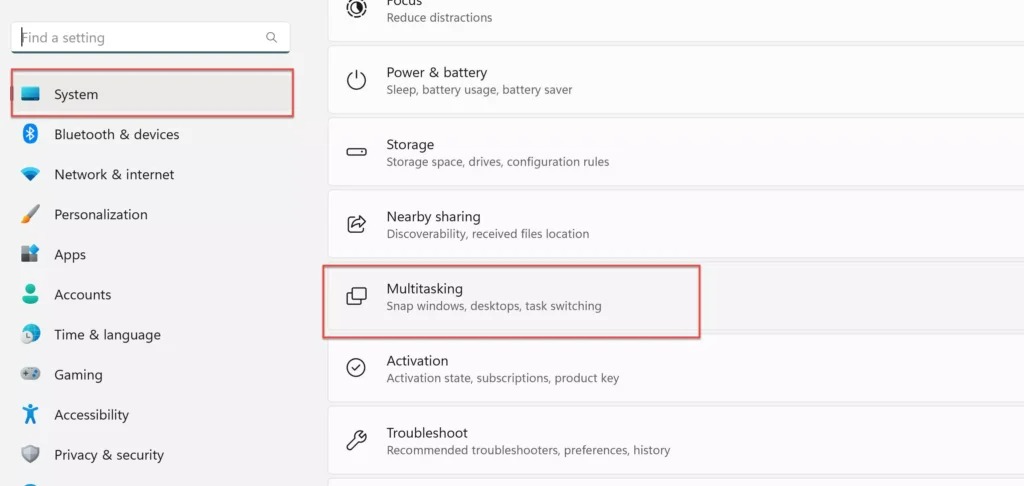
- Bật công tắc Snap windows
- Tích hết các tùy chọn bên dưới để Snap hoạt động đầy đủ
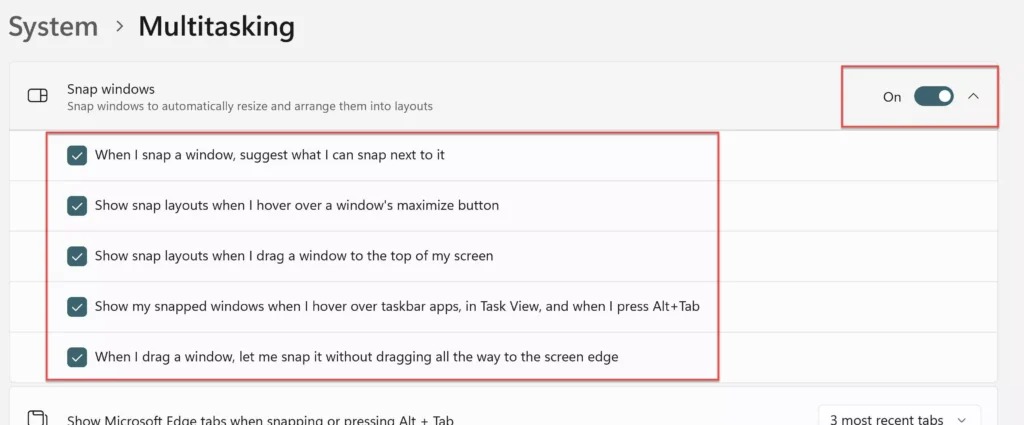
Khi bật Snap, bạn có thể chia đôi, chia 3, chia 4 màn hình rất linh hoạt.
2. Cách chia đôi màn hình Windows 11
Cách 1: Dùng Snap Layouts khi rê chuột vào nút phóng to
- Mở cửa sổ bạn muốn chia
- Di chuột vào nút Maximize (□) ở góc trên cùng bên phải
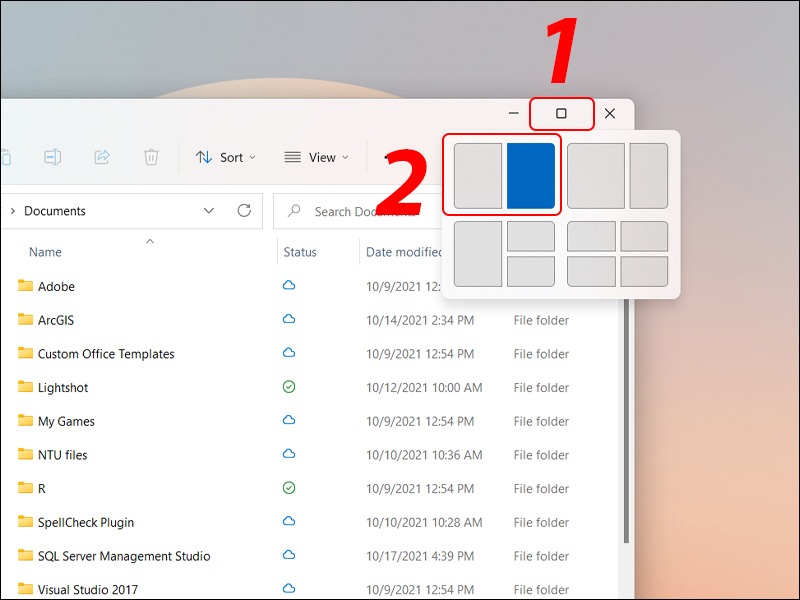
- Chọn bố cục 1/2 màn hình bên trái hoặc bên phải
- Chọn cửa sổ thứ hai để lấp đầy phần còn lại
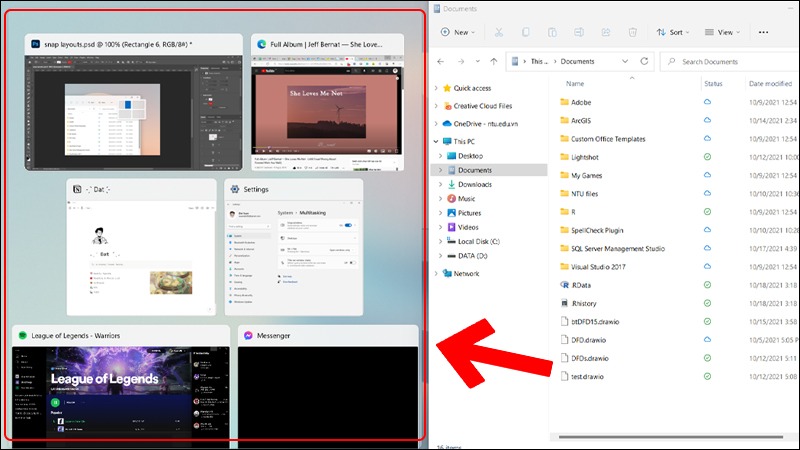
Cách 2: Dùng phím tắt
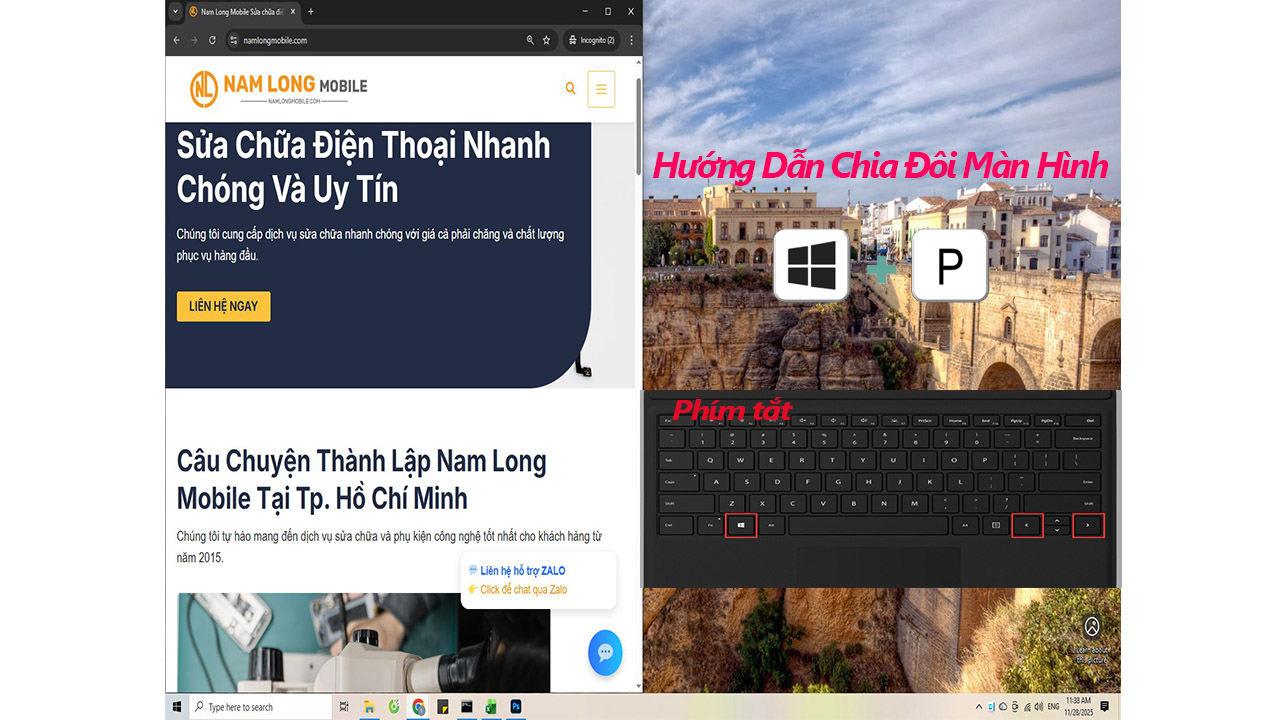
- Windows + ← : ghim cửa sổ sang trái
- Windows + → : ghim cửa sổ sang phải
Sau đó chọn cửa sổ còn lại để chia đôi.
Cách 3: Kéo thả bằng chuột
- Kéo cửa sổ đến mép trái hoặc phải của màn hình
- Khi thấy đường viền hiện lên, thả chuột để Snap vào vị trí
3. Cách chia 4 màn hình Windows 11
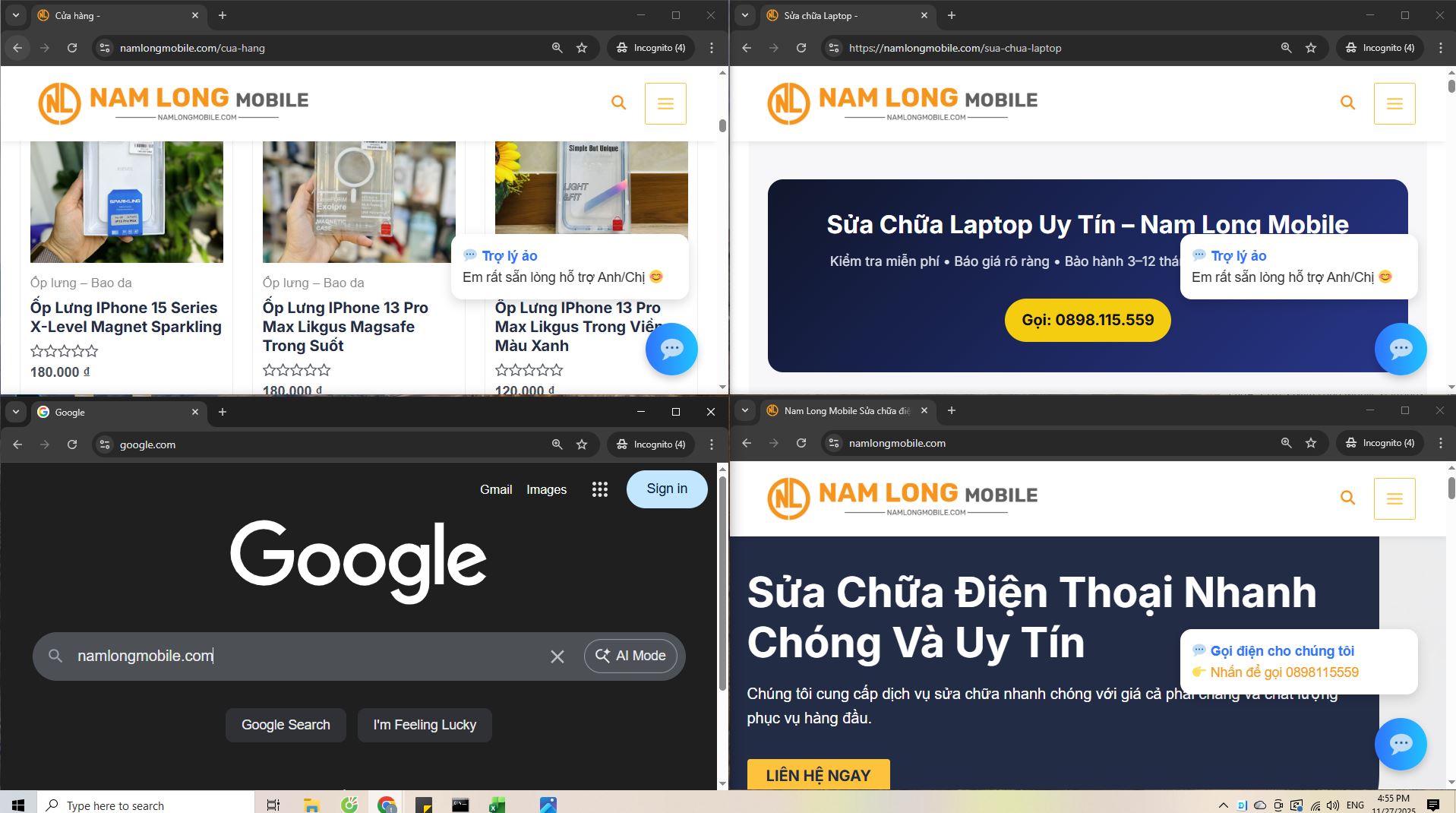
Windows 11 hỗ trợ bố cục chia 4 màn hình rất tiện lợi cho người dùng cần xem nhiều nội dung cùng lúc.
Cách 1: Dùng Snap Layouts
- Di chuột vào nút Maximize (□)
- Chọn bố cục chia 4 ô vuông nhỏ
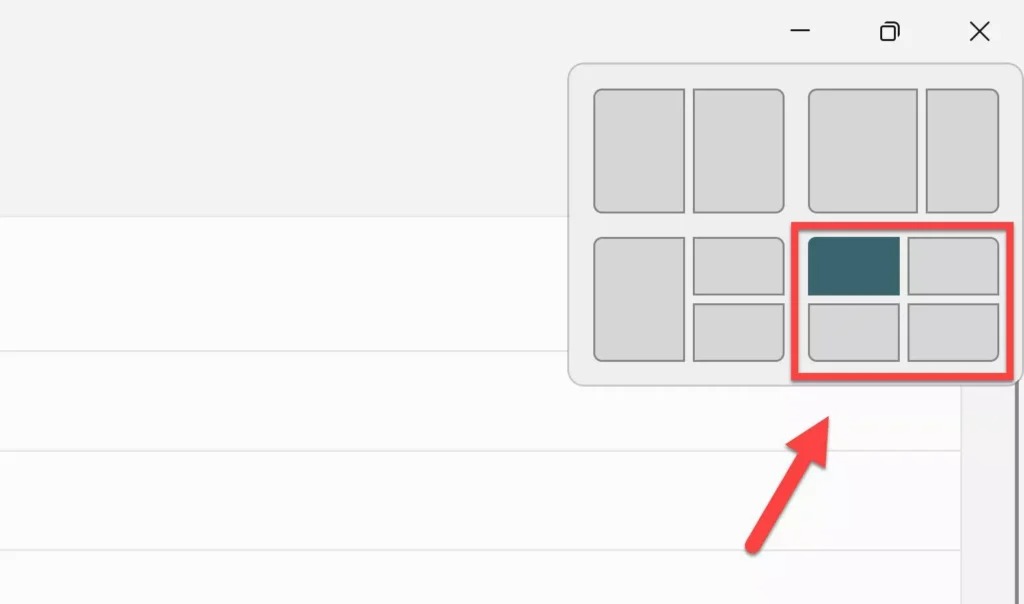
Lần lượt chọn các cửa sổ để lấp đầy từng ô
Cách 2: Dùng phím tắt
- Nhấn Windows + ← hoặc Windows + → để chia đôi trước
- Tiếp tục nhấn Windows + ↑ hoặc Windows + ↓ để chia góc
Ví dụ:
- Windows + ←, sau đó Windows + ↑ → đưa cửa sổ vào góc trái trên
- Làm tương tự với 3 cửa sổ còn lại
4. Cách chia 3 màn hình Windows 11
Ngoài chia 2 và 4, Windows 11 còn hỗ trợ chia 3:
- Một cửa sổ lớn ở bên trái
- Hai cửa sổ nhỏ xếp chồng bên phải
Cách thực hiện:
- Rê chuột vào nút Maximize → chọn layout chia 3
- Chọn cửa sổ tương ứng với từng vị trí
5. Không chia được màn hình Windows 11? Đây là cách khắc phục
Nếu bạn không sử dụng được Snap Layouts:
- Kiểm tra lại phần System → Multitasking → Snap windows
- Cập nhật Windows 11 lên bản mới nhất
- Khởi động lại máy
- Kiểm tra xem ứng dụng có đang chạy toàn màn hình (Fullscreen) hay không
6. Mẹo sử dụng chia màn hình hiệu quả
- Dùng Alt + Tab để chuyển cửa sổ nhanh
- Kéo đường viền giữa các cửa sổ để điều chỉnh kích thước
- Dùng chế độ Focus để tập trung hơn khi chia nhiều màn hình
- Màn hình càng lớn thì bố cục chia 4 càng dễ thao tác
Kết luận
Việc chia đôi hoặc chia 4 màn hình Windows 11 rất đơn giản nhờ Snap Layouts. Bạn có thể sử dụng chuột, kéo thả hoặc phím tắt để tối ưu không gian làm việc. Hãy thử áp dụng ngay để nâng cao hiệu suất và giúp công việc đa nhiệm trở nên dễ dàng hơn.