Laptop bị treo logo khi khởi động là lỗi khá phổ biến, khiến máy không thể vào được hệ điều hành và làm gián đoạn công việc, học tập. Tình trạng này có thể xảy ra trên nhiều hãng như Dell, HP, Asus, Acer, Lenovo… Trong bài viết này, chúng tôi sẽ hướng dẫn bạn nguyên nhân và cách sửa laptop treo logo khi khởi động đơn giản, hiệu quả và an toàn.
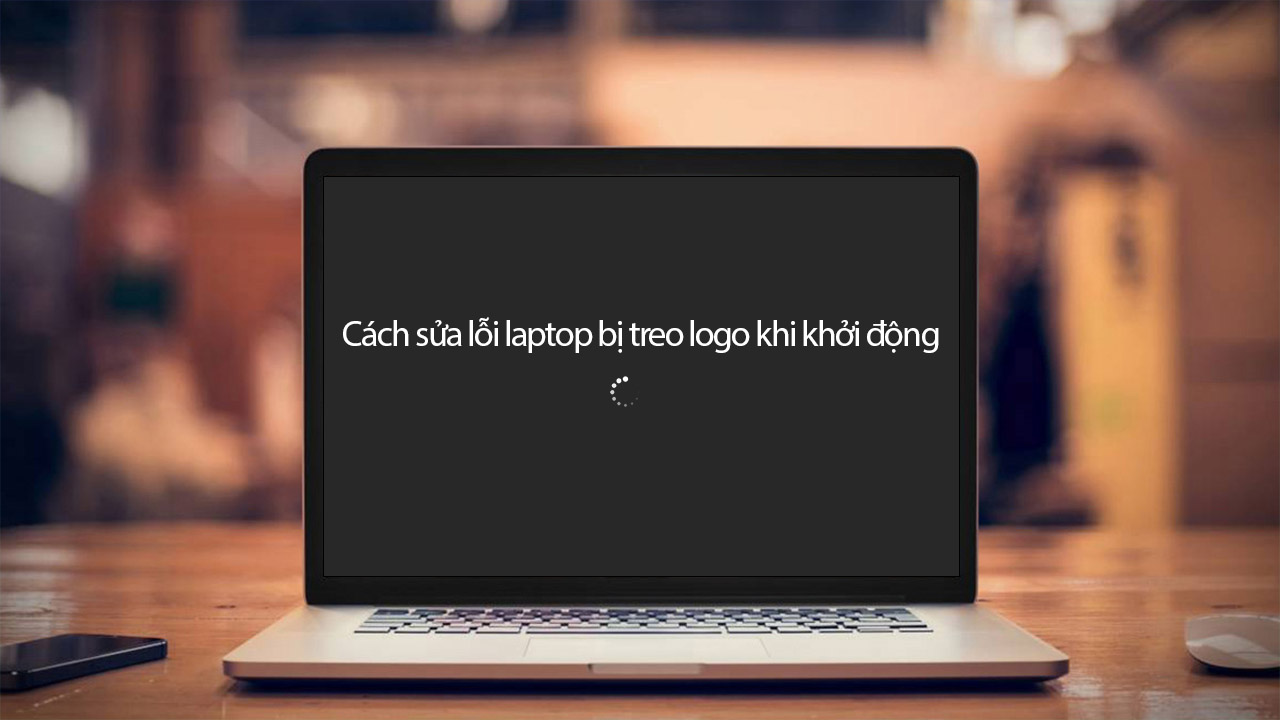
Dấu hiệu laptop bị treo logo khi khởi động
- Máy bật lên nhưng dừng lại ở logo hãng
- Logo xoay vòng tròn nhưng không vào Windows
- Máy không hiện màn hình đăng nhập
- Khởi động rất lâu rồi đứng máy
- Không thể tắt máy bình thường, phải giữ nút nguồn
Nguyên nhân khiến laptop bị treo logo
1. Lỗi hệ điều hành Windows
- Windows bị lỗi file hệ thống
- Cập nhật Windows bị gián đoạn
- Xung đột driver
👉 Đây là nguyên nhân phổ biến nhất.
2. Ổ cứng bị lỗi
- Ổ cứng HDD/SSD bị bad sector
- Ổ cứng sắp hỏng hoặc kết nối lỏng
3. Lỗi RAM
- RAM tiếp xúc kém
- RAM bị lỗi hoặc không tương thích
4. Virus hoặc phần mềm độc hại
- Virus can thiệp quá trình khởi động
- Cài phần mềm không rõ nguồn gốc
5. Thiết lập BIOS/UEFI sai
- Thay đổi boot mode (Legacy/UEFI)
- Cấu hình boot sai ổ cứng
Cách sửa lỗi laptop bị treo logo khi khởi động
1. Khởi động lại laptop (Restart cứng)
- Nhấn giữ nút nguồn 5–10 giây để tắt máy
- Đợi 1 phút rồi bật lại
👉 Áp dụng khi máy chỉ bị treo tạm thời.
2. Ngắt kết nối thiết bị ngoại vi
- Rút USB, chuột, ổ cứng ngoài, thẻ nhớ
- Sau đó khởi động lại máy
👉 Thiết bị ngoại vi lỗi có thể làm laptop treo logo.
3. Vào chế độ Safe Mode
Cách thực hiện:
- Tắt máy hoàn toàn
- Bật máy và tắt cưỡng bức 2–3 lần liên tiếp
- Khi hiện Automatic Repair → chọn Advanced options
- Chọn Startup Settings → Safe Mode
Nếu vào được Safe Mode:
- Gỡ phần mềm vừa cài
- Cập nhật hoặc gỡ driver lỗi
4. Sử dụng Startup Repair
- Vào Advanced options
- Chọn Startup Repair
- Hệ thống sẽ tự sửa lỗi khởi động
👉 Phù hợp khi Windows bị lỗi boot.
5. Kiểm tra và sửa lỗi ổ cứng
Nếu vào được Command Prompt:
chkdsk C: /f /r
- Lệnh giúp kiểm tra và sửa lỗi ổ cứng
- Quá trình có thể mất thời gian
6. Reset hoặc cài lại Windows
Nếu các cách trên không hiệu quả:
- Chọn Reset this PC (giữ lại dữ liệu nếu có thể)
- Hoặc cài lại Windows mới
⚠️ Lưu ý: Nên sao lưu dữ liệu quan trọng trước khi thực hiện.
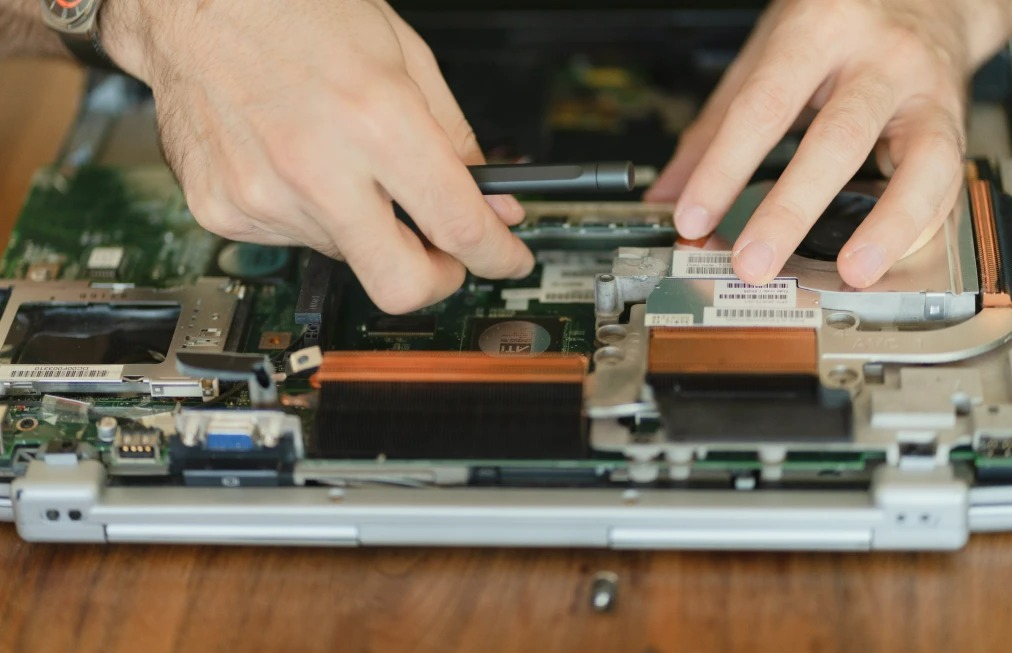
7. Kiểm tra phần cứng (RAM, ổ cứng)
- Tháo RAM ra vệ sinh và gắn lại
- Thử đổi khe RAM
- Kiểm tra tình trạng ổ cứng bằng phần mềm chuyên dụng
👉 Nếu không có kinh nghiệm, nên mang máy đến trung tâm sửa chữa.
Khi nào nên mang laptop đi sửa?
Bạn nên đem laptop đến kỹ thuật viên nếu:
- Máy treo logo liên tục dù đã cài lại Windows
- Laptop phát ra tiếng kêu lạ
- Không vào được BIOS
- Nghi ngờ lỗi phần cứng nghiêm trọng
Cách phòng tránh lỗi laptop treo logo
- Không tắt máy đột ngột khi đang cập nhật
- Cài phần mềm từ nguồn uy tín
- Quét virus định kỳ
- Vệ sinh laptop 6–12 tháng/lần
- Sao lưu dữ liệu thường xuyên
Kết luận
Lỗi laptop bị treo logo khi khởi động có thể xuất phát từ phần mềm hoặc phần cứng. Với những hướng dẫn trên, bạn hoàn toàn có thể tự kiểm tra và khắc phục tại nhà trong nhiều trường hợp. Nếu đã thử mọi cách nhưng không thành công, hãy tìm đến trung tâm sửa chữa uy tín để tránh làm hỏng thêm linh kiện.
📍 Thông tin liên hệ
Nam Long Mobile – Sửa Laptop Quận 2 Uy Tín
🏠 Số 2 Vành Đai Tây, Phường An Khánh, TP. Thủ Đức, TP.HCM (Quận 2 cũ)
📞 Hotline/Zalo: 0898.115.559
🕘 08:00 – 19:00 (T2–CN)
🚚 Nhận – trả máy tận nơi khu vực Quận 2
[nl_cta““_hero variant=”laptop”]