Laptop không lên hình nhưng vẫn chạy: Cách xử lý
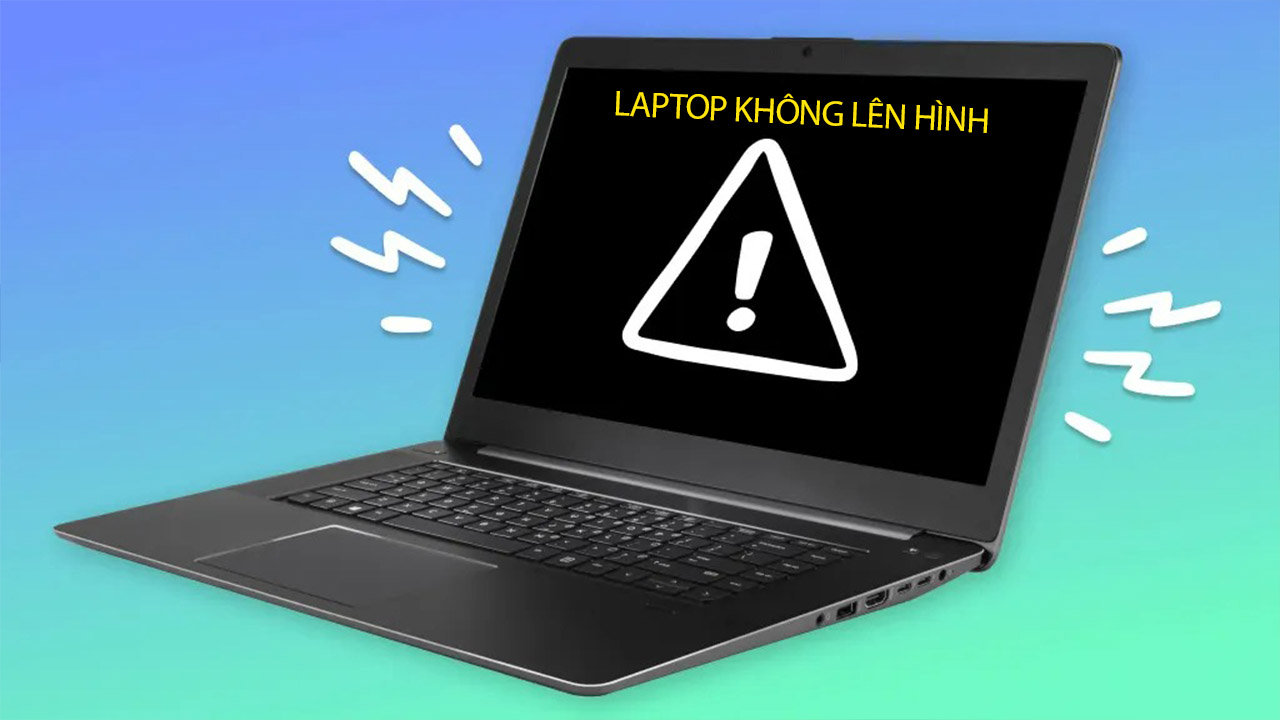
Laptop không lên hình nhưng vẫn chạy là lỗi khá phổ biến khiến nhiều người hoang mang. Máy vẫn có đèn nguồn, quạt quay, thậm chí nghe tiếng vào Windows nhưng màn hình đen hoàn toàn hoặc không hiển thị gì. Vậy nguyên nhân do đâu và cách khắc phục như thế nào? Hãy cùng tìm hiểu chi tiết trong bài viết dưới đây.
Dấu hiệu laptop không lên hình nhưng vẫn chạy
- Bấm nút nguồn → đèn nguồn sáng
- Quạt tản nhiệt quay, máy có hơi ấm
- Có tiếng vào Windows hoặc tiếng thông báo
- Màn hình đen, không logo, không hình ảnh
- Kết nối màn hình ngoài có thể có hoặc không hiển thị
Nguyên nhân laptop không lên hình nhưng vẫn chạy
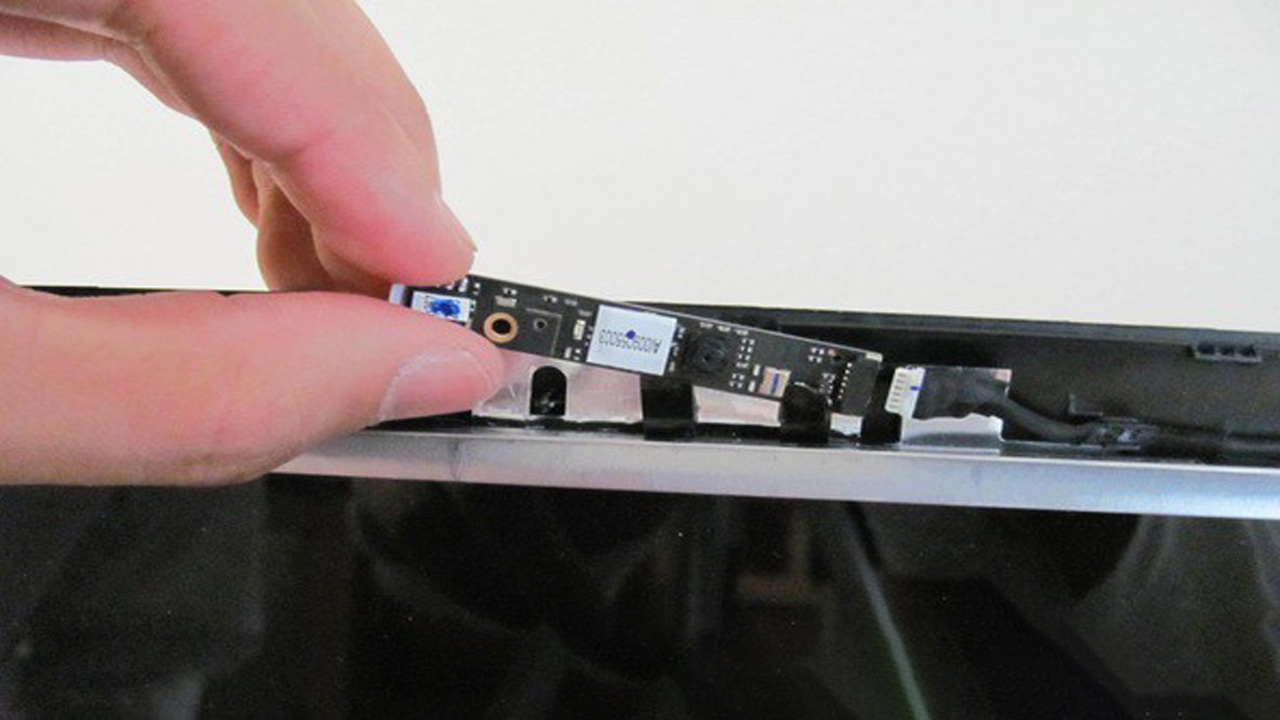
1. Lỏng hoặc hỏng cáp màn hình
Cáp màn hình bị lỏng, đứt ngầm do gập mở nhiều sẽ khiến hình ảnh không hiển thị dù máy vẫn hoạt động.
👉 Đây là nguyên nhân phổ biến nhất, đặc biệt với laptop dùng lâu năm.
2. Màn hình laptop bị hỏng
Màn hình có thể bị:
- Cháy đèn nền
- Hỏng tấm nền
- Sọc, tối đen hoàn toàn
📌 Trường hợp này thường kết nối màn hình ngoài vẫn có hình.
3. Laptop bị lỗi RAM
RAM lỏng, bám bụi hoặc hỏng có thể khiến laptop:
- Không lên hình
- Không boot được
- Máy chạy nhưng màn hình đen
4. Lỗi chip VGA / card đồ họa
Với laptop dùng card rời, lỗi VGA có thể khiến:
- Màn hình không hiển thị
- Máy vẫn chạy quạt, nóng bất thường
- Không nhận màn hình ngoài
⚠️ Đây là lỗi nghiêm trọng, chi phí sửa cao.
5. Lỗi mainboard (bo mạch chủ)
Mainboard bị chạm, ẩm, lỗi IC nguồn, IC màn hình… cũng gây hiện tượng laptop không lên hình nhưng vẫn chạy.
6. Lỗi BIOS hoặc xung đột phần mềm
- BIOS lỗi
- Update Windows/driver bị xung đột
- Máy bật lên nhưng không xuất hình
Cách xử lý laptop không lên hình nhưng vẫn chạy tại nhà
✅ Cách 1: Kiểm tra màn hình ngoài
- Kết nối laptop với màn hình rời/TV qua HDMI hoặc VGA
- Nhấn Windows + P để chuyển chế độ hiển thị
👉 Nếu màn hình ngoài có hình → khả năng cao lỗi màn hình hoặc cáp.
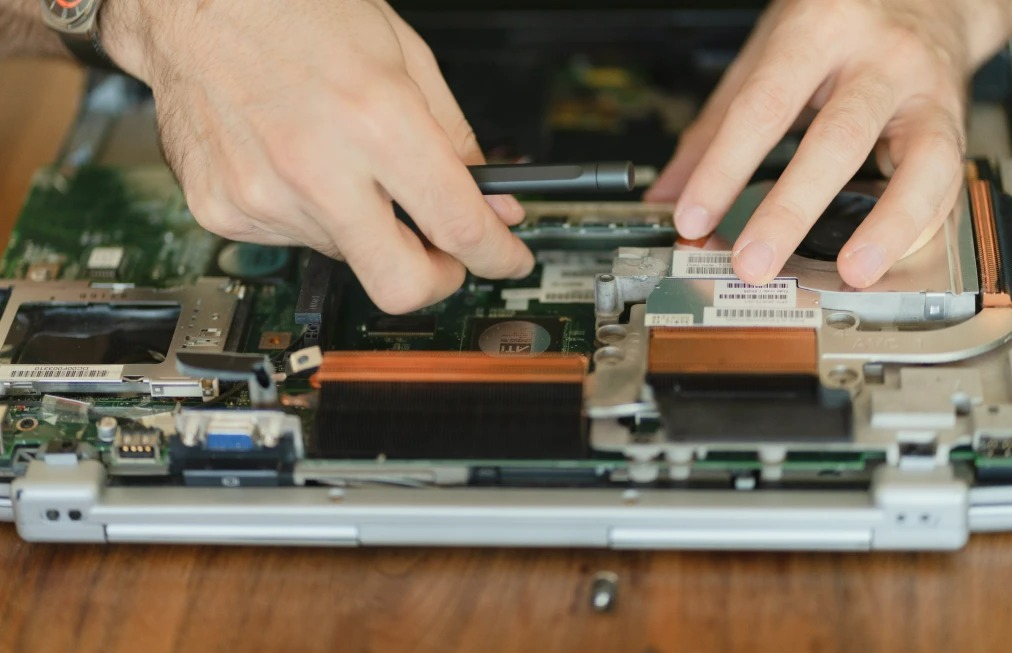
✅ Cách 2: Tháo và vệ sinh RAM
- Tắt máy, rút sạc, tháo pin (nếu có)
- Tháo RAM, lau chân RAM bằng gôm/tăm bông
- Gắn lại chắc chắn và bật máy
✅ Cách 3: Reset nguồn laptop
- Tắt máy hoàn toàn
- Rút sạc, pin
- Giữ nút nguồn 20–30 giây
- Cắm sạc và bật lại
✅ Cách 4: Kiểm tra độ sáng màn hình
Một số trường hợp màn hình vẫn hiển thị nhưng độ sáng về 0:
- Thử tăng sáng bằng phím Fn + phím tăng sáng
- Soi đèn pin sát màn hình để kiểm tra hình mờ
Khi nào cần mang laptop đi sửa?
Bạn nên đem máy đến sửa laptop NamlongMobile Quận 2 (Lương Định Của) uy tín khi:
- Laptop không lên hình và màn hình ngoài cũng không hiển thị
- Đã thử reset, vệ sinh RAM nhưng không hiệu quả
- Máy nóng bất thường, quạt kêu to
- Nghi ngờ lỗi VGA hoặc mainboard
⛔ Không nên tự tháo sâu nếu không có kinh nghiệm vì có thể làm lỗi nặng hơn.
Chi phí sửa laptop không lên hình (tham khảo)
| Lỗi | Chi phí dự kiến |
|---|---|
| Lỏng cáp màn hình | 100.000 – 300.000đ |
| Thay cáp màn hình | 300.000 – 600.000đ |
| Thay màn hình laptop | 800.000 – 3.000.000đ |
| Sửa chip VGA | 1.500.000 – 3.500.000đ |
| Sửa mainboard | Tùy mức độ |
Kết luận
Laptop không lên hình nhưng vẫn chạy có thể xuất phát từ nhiều nguyên nhân khác nhau, từ lỗi nhẹ như RAM, cáp màn hình cho đến lỗi nặng như VGA hoặc mainboard. Việc xác định đúng nguyên nhân sẽ giúp bạn tiết kiệm chi phí và thời gian sửa chữa.
📍 Thông tin liên hệ
Nam Long Mobile – Sửa Laptop Quận 2 Uy Tín
🏠 Số 2 Vành Đai Tây, Phường An Khánh, TP. Thủ Đức, TP.HCM (Quận 2 cũ)
📞 Hotline/Zalo: 0898.115.559
🕘 08:00 – 19:00 (T2–CN)
🚚 Nhận – trả máy tận nơi khu vực Quận 2
[nl_cta““_hero variant=”laptop”]