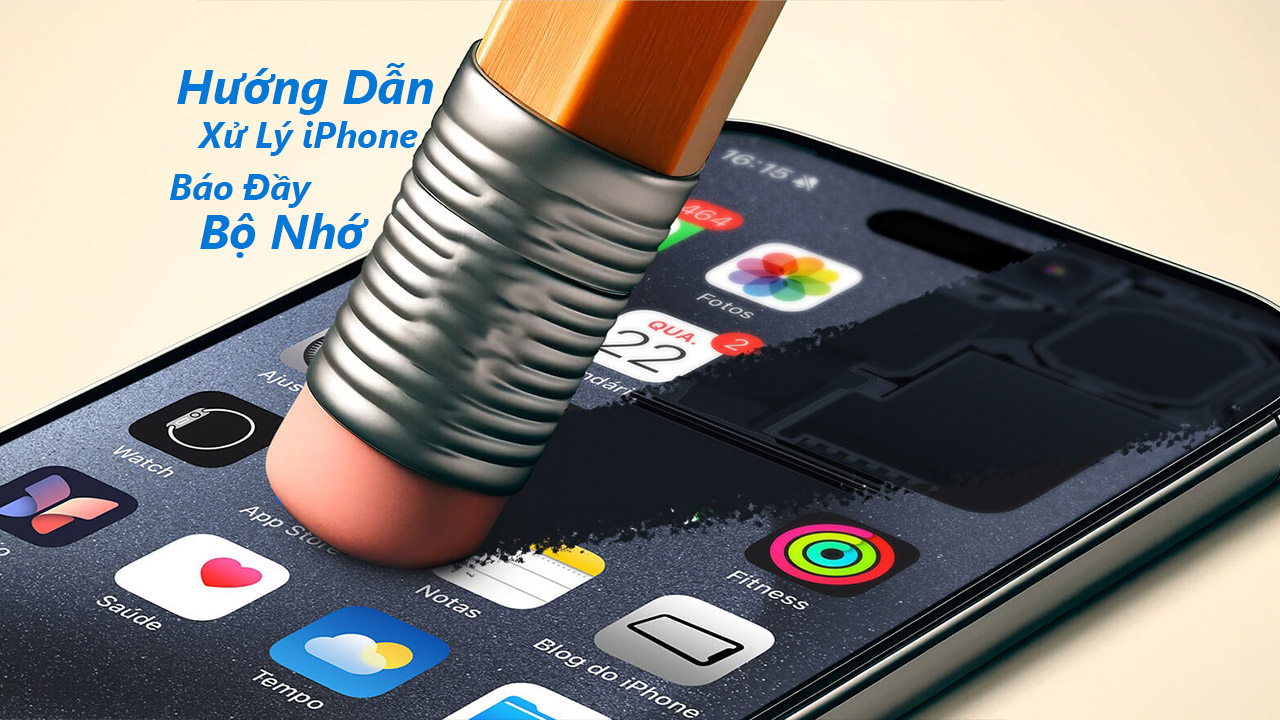
Làm thế nào giải phóng dung lượng iPhone mà không mất dữ liệu ?
iPhone của bạn đang báo dung lượng đầy, nhưng bạn lại không muốn mất dữ liệu quan trọng? Đừng lo, trong bài viết này, chúng tôi sẽ hướng dẫn bạn cách giải phóng dung lượng iPhone một cách an toàn mà không làm mất bất kỳ dữ liệu nào. Cùng khám phá những cách hiệu quả để tối ưu không gian lưu trữ trên thiết bị của bạn!
1. Kiểm Tra Dung Lượng Còn Lại Trên iPhone
Trước khi bắt đầu, bạn cần biết iPhone của mình đang sử dụng bao nhiêu dung lượng và còn bao nhiêu dung lượng trống. Để kiểm tra:
- Vào Cài đặt > Cài đặt chung > Dung lượng iPhone.
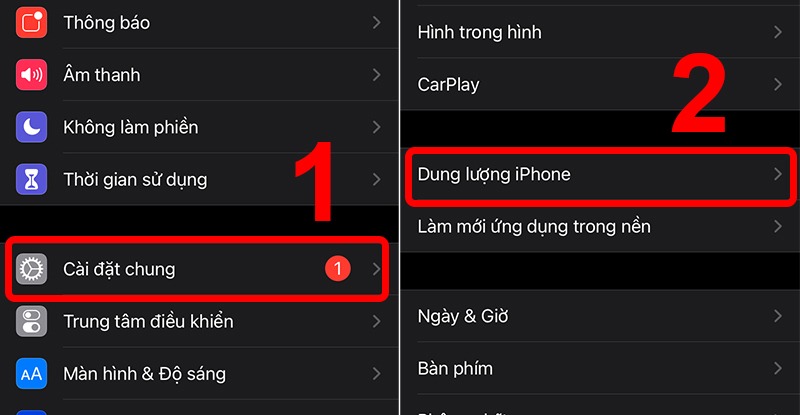
- Tại đây, bạn sẽ thấy tổng dung lượng bộ nhớ của máy và dung lượng còn lại.
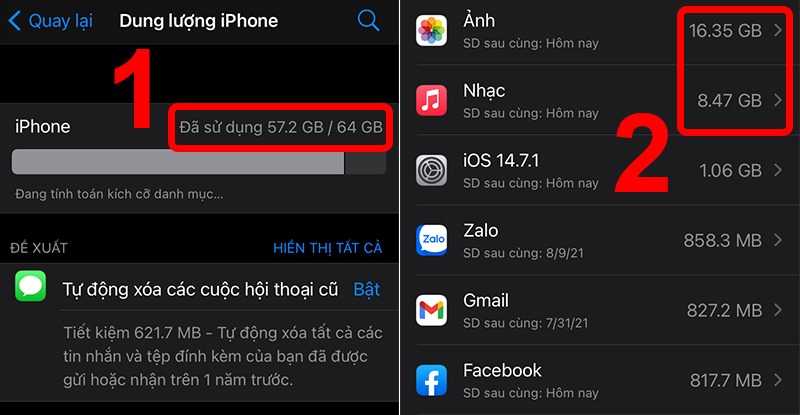
Ngoài ra, bạn sẽ thấy danh sách các ứng dụng và dữ liệu chiếm dung lượng nhiều nhất. Từ đó, bạn có thể quyết định những ứng dụng hoặc dữ liệu nào cần xóa hoặc di chuyển.
2. Xóa Các Ứng Dụng Không Cần Thiết:
Một trong những cách dễ dàng nhất để giải phóng dung lượng trên iPhone là xóa các ứng dụng mà bạn không sử dụng thường xuyên. Để xóa ứng dụng:
- Nhấn và giữ biểu tượng ứng dụng trên màn hình chính cho đến khi các biểu tượng rung lên.
- Chọn Xóa ứng dụng (hoặc dấu “-” ở góc trên bên trái biểu tượng ứng dụng).
Xác nhận việc xóa ứng dụng.
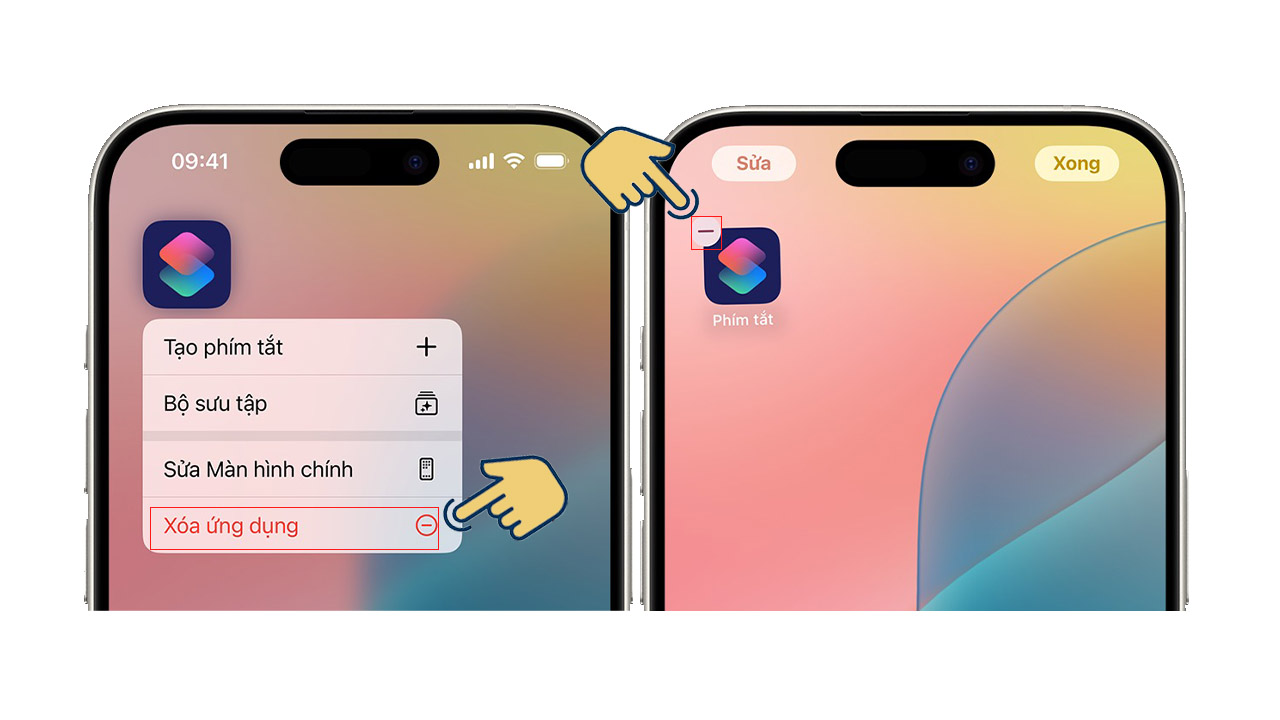
Lưu ý: Các ứng dụng đã xóa vẫn có thể được tải lại miễn phí từ App Store nếu bạn muốn dùng lại sau này.
3. Xóa Bộ Nhớ Cache Và Dữ Liệu Tạm Thời
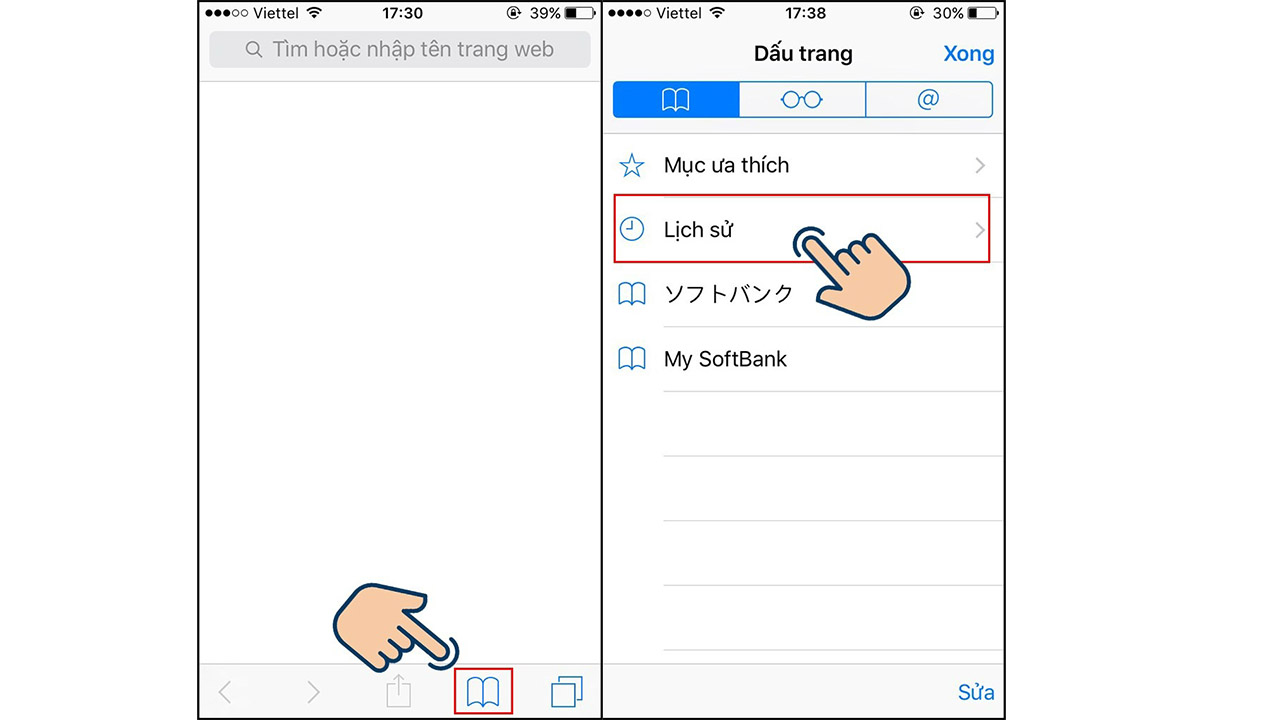
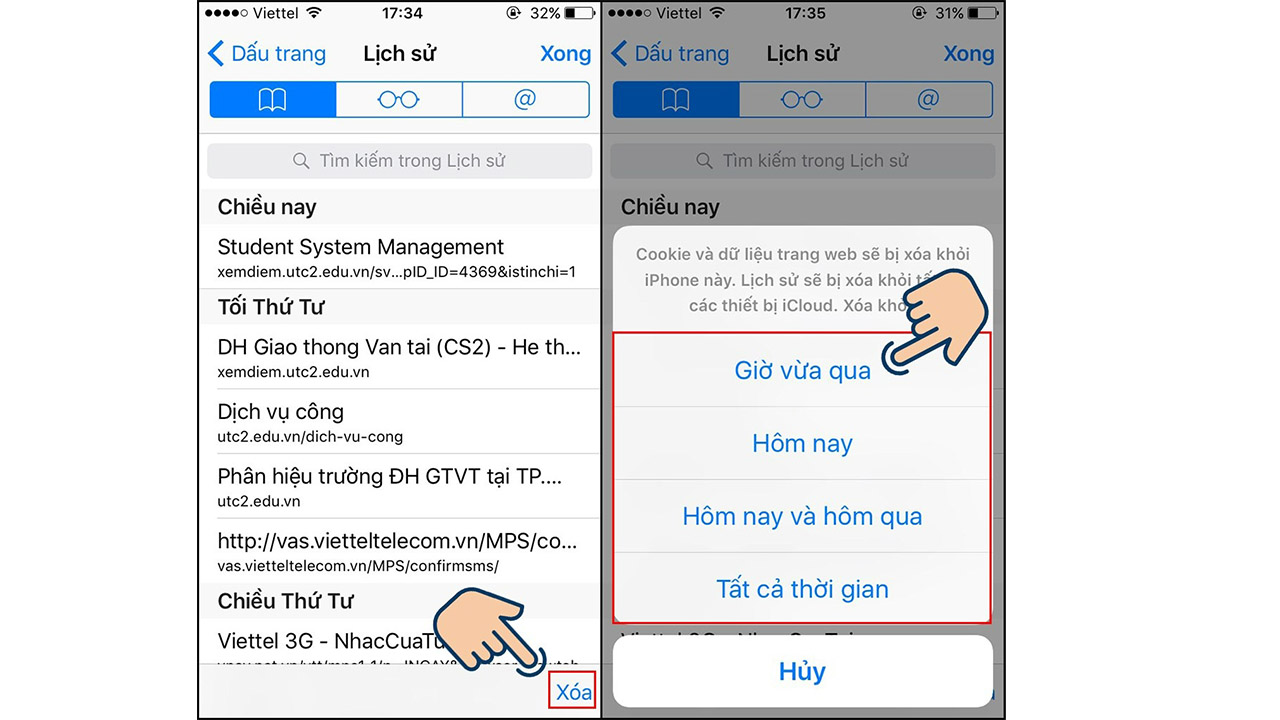
Nhiều ứng dụng (đặc biệt là trình duyệt web và mạng xã hội) lưu trữ các dữ liệu tạm thời (cache) để giúp hoạt động nhanh hơn. Tuy nhiên, lâu dần, các dữ liệu này có thể chiếm dụng một lượng lớn dung lượng. Để xóa bộ nhớ cache:
- Safari: Vào Cài đặt > Safari > Xóa lịch sử và dữ liệu trang web.
- Ứng dụng khác: Tùy vào từng ứng dụng, bạn có thể vào phần cài đặt trong ứng dụng để xóa bộ nhớ cache
4. Sử Dụng iCloud Để Lưu Trữ Dữ Liệu
iCloud là dịch vụ lưu trữ đám mây của Apple, giúp bạn chuyển các dữ liệu như ảnh, video, và tài liệu lên không gian lưu trữ trực tuyến, giúp giải phóng dung lượng trên iPhone.
Để kích hoạt iCloud:
- Vào Cài đặt > Tên của bạn > iCloud.
- Vào Cài đặt > Chọn các mục như Ảnh, iCloud Drive, Sao lưu iCloud để lưu trữ dữ liệu lên iCloud.
Đặc biệt, iCloud Photos sẽ tự động tải ảnh và video của bạn lên iCloud, giúp bạn tiết kiệm không gian trên iPhone mà không phải lo mất dữ liệu.
5. Dọn Dẹp Ảnh Và Video
Ảnh và video là các dữ liệu chiếm dung lượng lớn trên iPhone. Để giảm dung lượng bộ nhớ:
- Sử dụng ứng dụng Google Photos hoặc OneDrive để sao lưu và lưu trữ ảnh và video của bạn lên đám mây.
- Sau khi sao lưu, bạn có thể xóa các tệp đã lưu trữ khỏi bộ nhớ của iPhone.
- Ngoài ra, bạn có thể sử dụng tính năng Ảnh iCloud để tự động tải và lưu trữ ảnh và video lên iCloud.
6. Xóa Tin Nhắn Cũ
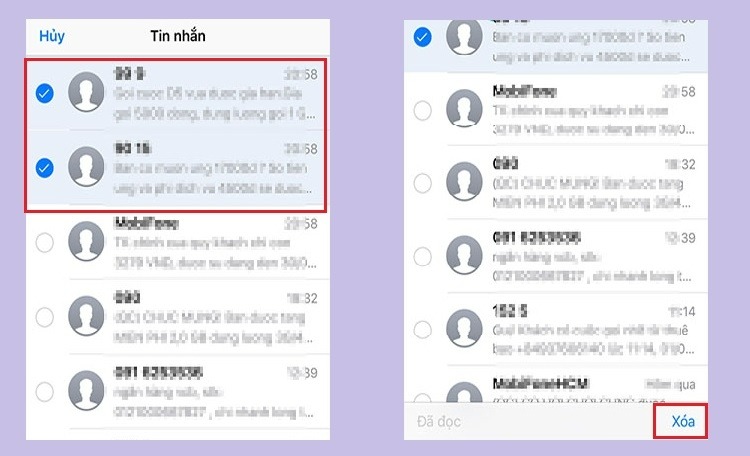
Tin nhắn, đặc biệt là tin nhắn có hình ảnh, video hoặc tệp đính kèm, có thể chiếm dung lượng đáng kể trên iPhone. Để xóa tin nhắn cũ:
- Mở ứng dụng Tin nhắn.
- Tìm và xóa các cuộc trò chuyện không cần thiết hoặc những tin nhắn đã lâu không sử dụng.
- Bạn cũng có thể thiết lập iPhone tự động xóa tin nhắn cũ bằng cách vào Cài đặt > Tin nhắn > Lưu trữ tin nhắn và chọn 30 ngày hoặc 1 năm.
7. Tắt Cài Đặt Tải xuống tự động
Tính năng Tải xuống tự động giúp bạn tự động tải nhạc, phim, và ứng dụng mới khi có cập nhật. Tuy nhiên, tính năng này cũng có thể khiến dung lượng của bạn nhanh chóng đầy lên. Để tắt tính năng này:
- Vào Cài đặt > App Store.
- Tắt các tùy chọn Tải xuống tự động cho các mục như ứng dụng, nhạc, và phim.
8. Dùng Ứng Dụng Quản Lý Dung Lượng
Một số ứng dụng của bên thứ ba giúp bạn quét và dọn dẹp iPhone một cách hiệu quả, bao gồm việc tìm kiếm các tệp rác và tối ưu hóa bộ nhớ. Một số ứng dụng nổi bật có thể kể đến như PhoneClean hay Cleaner Pro.
9. Kiểm Tra Dung Lượng Các Ứng Dụng Đã Cài Đặt
Một số ứng dụng có thể chiếm nhiều dung lượng bộ nhớ mà bạn không hề hay biết. Để kiểm tra:
- Vào Cài đặt > Cài đặt chung > Dung lượng iPhone.
- Xem xét các ứng dụng chiếm nhiều dung lượng và quyết định có cần xóa bớt hay không.
10. Khởi Động Lại iPhone
Sau khi thực hiện các bước trên, hãy thử khởi động lại iPhone của bạn. Điều này giúp hệ thống làm mới và có thể giải phóng thêm một số dung lượng bộ nhớ không cần thiết.
________________________________________
Kết Luận
Giải phóng dung lượng trên iPhone mà không mất dữ liệu là hoàn toàn khả thi nếu bạn thực hiện các bước trên một cách hợp lý. Hãy nhớ thường xuyên kiểm tra dung lượng bộ nhớ và sử dụng các dịch vụ đám mây như iCloud để lưu trữ dữ liệu quan trọng. Hy vọng rằng các mẹo trong bài viết này sẽ giúp bạn tối ưu hóa không gian lưu trữ trên iPhone một cách hiệu quả!
________________________________________
📍 Thông tin liên hệ
Nam Long Mobile – Chuyên sửa chữa laptop, điện thoại uy tín tại TP.HCM
📍 Địa chỉ: Số 2 Vành Đai Tây, Phường An Khánh, TP.HCM
📞 Hotline / Zalo: 0898.115.559
🕘 Thời gian làm việc: 08:00 – 19:00, từ thứ 2 đến Chủ nhật
💻 Laptop gặp lỗi?
Đến ngay Nam Long Mobile để sửa chữa nhanh – tối ưu hiệu năng – bảo hành rõ ràng.
- Thay màn hình, bàn phím, pin – Lấy liền
- Vệ sinh – thay keo tản nhiệt – giảm nóng
- Cài đặt Windows & phần mềm bản quyền